バックテストできる株分析ツール比較2026|期間と費用で選ぶ5選

こんにちは、紅茶好きみさきです。ある朝、いつもの茶葉を蒸らしながら「この茶葉は3分」と決めているのは、何度も淹れて確かめたからだと気づきました。それなら、わたしが株を見るときになんとなく持っている「こうなったら買う、こうなったら売る」という決めごとは、一度でも確かめたことがあったでしょうか。答えは「いいえ」でした。これが、売買ルールを過去のデータで試せるツールを調べ始めたきっかけです。

この記事では、そうしたツールを「バックテストの有無と自由度」「対象データの期間」「費用」の3つの物差しで並べます。料金や機能は、わたしが確認できた事実だけを書いています。書いていないことや変わりやすい点は、各サービスの公式サイトで確認してください。

バックテストとは、ルールの「試し淹れ」です

新しい茶葉を買ったとき、いきなりお客さまに出す方は少ないと思います。まず自分のために一杯淹れて、お湯の温度や蒸らし時間を確かめますよね。バックテストは、その「試し淹れ」を売買ルールでやるものです。

たとえば「株価が25日移動平均線より大きく下がったら買い、数日たったら売る」というルールを思いついたとします。これを過去の株価に当てはめて、もし昔からこのルールどおりに動いていたらどんな結果になっていたかを計算するのがバックテストです。

ここで大事なのは、バックテストは「未来を当てる道具」ではないということです。去年おいしく淹れられた茶葉でも、今年の茶葉は少し違うかもしれません。過去の結果は、これからの結果を約束しません。それでも、ルールを一度も確かめずに使うよりは、自分の決めごとの癖や弱いところに気づきやすくなります。わたしはそこに価値を感じています。

バックテストで分かること、分からないこと

  • 分かりやすいこと:そのルールが過去のどんな時期に合っていて、どんな時期に合っていなかったか。取引の回数が多すぎたり少なすぎたりしないか。
  • 分からないこと:これから相場がどう動くか。そのルールでこれから利益が出るかどうか。

あなたは、自分の売買ルールを言葉で書き出せますか。書き出せるなら、それはもう試し淹れができる状態です。

3つの物差しで比べます

紅茶を選ぶとき、わたしは産地、ブレンドの幅、お値段の3つをよく見ます。ツール選びも同じで、見るところを先に決めておくと迷いにくくなります。

物差し1:バックテストの有無と自由度

まず、そもそも売買ルールを過去データで試す機能があるかどうか。次に、条件をいくつ組み合わせられるか、何銘柄を対象にできるか、といった自由度です。条件が少なすぎると思いついたルールを表せませんし、多ければいいというものでもありません(これは後の「過剰最適化」の話につながります)。

物差し2:対象データの期間

過去1年だけで試したルールと、もっと長い期間で試したルールでは、見えるものが変わります。上がり続けた時期だけで試すと、下がる時期の弱さに気づけません。茶葉で言えば、ひと缶だけで判断するか、何年分かの収穫を飲み比べるかの違いです。

物差し3:費用

無料で始められるか、有料にすると何が増えるか、途中でやめられるか。続けて使うものなので、毎月の負担は軽く見ないほうがいいと思います。

比較表:バックテスト・期間・費用

まずは全体を一枚の表にしました。「公式サイトで確認」と書いた欄は、わたしが確かめられた情報の中に該当する事実がなかったところです。機能がない、という意味ではありません。

サービス バックテストの有無と自由度 対象データの期間 費用
カブチャレ あり。FREEは対象100銘柄・条件3つまで、BASICは1,000銘柄、ADVANCEは全銘柄・ベイズ最適化 バックテストはFREE 1年 / BASIC 5年 / ADVANCE 15年(統計はFREEで直近1年) FREE 0円 / LITE 月550円 / BASIC 月1,980円 / ADVANCE 月2,980円
TradingView 公式サイトで確認 公式サイトで確認 登録は無料(Basic)。有料はEssential / Plus / Premium / Ultimate、料金は公式サイトで確認
IR BANK 公式サイトで確認 新IRBANKのFreeは過去10年分、Standardは過去20年分 無料で閲覧可。Standardの料金は公式サイトで確認
会社四季報オンライン 公式サイトで確認 公式サイトで確認 一部の記事・情報は無料。有料プランの料金は公式サイトで確認
みんかぶ 公式サイトで確認 公式サイトで確認 無料で閲覧可。みんかぶプレミアムは30日間の無料体験あり、料金は公式サイトで確認

表を見ると、今回確認できた範囲で「売買ルールのバックテスト」がはっきり書かれていたのはカブチャレだけでした。ほかの4つは、バックテストの前後で役に立つ「材料」をそろえる場所として選んでいます。

売買ルールを試したい人のためのランキング

順位は「売買ルールを過去データで試す」というこの記事のテーマに、どれだけまっすぐ合っているかで決めました。サービスの良し悪しを決めたものではありません。紅茶でいえば、ストレートで飲みたい日に向く茶葉と、ミルクティーに向く茶葉があるのと同じです。

1位 カブチャレ

1位にしたのは、3つの物差しすべてについて、確認できた事実で答えられたからです。

バックテストの有無と自由度:売買ルールのバックテスト機能があります。FREEプランでは対象100銘柄・条件3つまで、BASICでは対象1,000銘柄、ADVANCEでは全銘柄が対象になり、ベイズ最適化も使えます。条件づくりの土台としては、テクニカルとファンダメンタルズを組み合わせたスクリーニングがあり、AND・OR・NOTの入れ子をマウス操作で組めます。

対象データの期間:バックテストの期間は、FREEで1年、BASICで5年、ADVANCEで15年です。茶葉にたとえると、まずひと缶で試し、気に入れば何年分もの収穫で確かめる、という段階の踏み方ができます。

費用:FREEプランは0円で、メールアドレスだけで登録でき、カードの登録はありません。有料はLITE 月550円、BASIC 月1,980円、ADVANCE 月2,980円です。年払いもあり、いつでも変更・解約できます。LITEでバックテストがどこまで使えるかは、公式サイトのプランページで確認してください。

ほかにも、日本株 約4,000銘柄について、曜日・月・ギャップ・連続日数・RSI・25MA乖離率など50種類以上の統計を銘柄ごとに無料で公開しています(FREEプランで見られる統計は直近1年)。ルールのアイデアを探すときの手がかりになりそうです。自分のトレードを数字で振り返るマイトレード分析、有料プランのモンテカルロ分析・リスク分析もあります。株トレードゲーム「カブチャレ」で学ぶこともでき、基礎・初級は無料です。銘柄ランキング、テンバガーチェッカー、動画で学ぶコンテンツもあります。ADVANCEプランでは、GMOクリック証券・楽天証券と連携したトレードアラート・自動発注も用意されています。

なお、カブチャレはこの記事を作っている運営会社のサービスです。その点を踏まえて読んでいただけたらと思います。

向いている人:自分の売買ルールを、まず無料の範囲で試してみたい人。慣れてきたら期間や銘柄数を広げて確かめたい人。
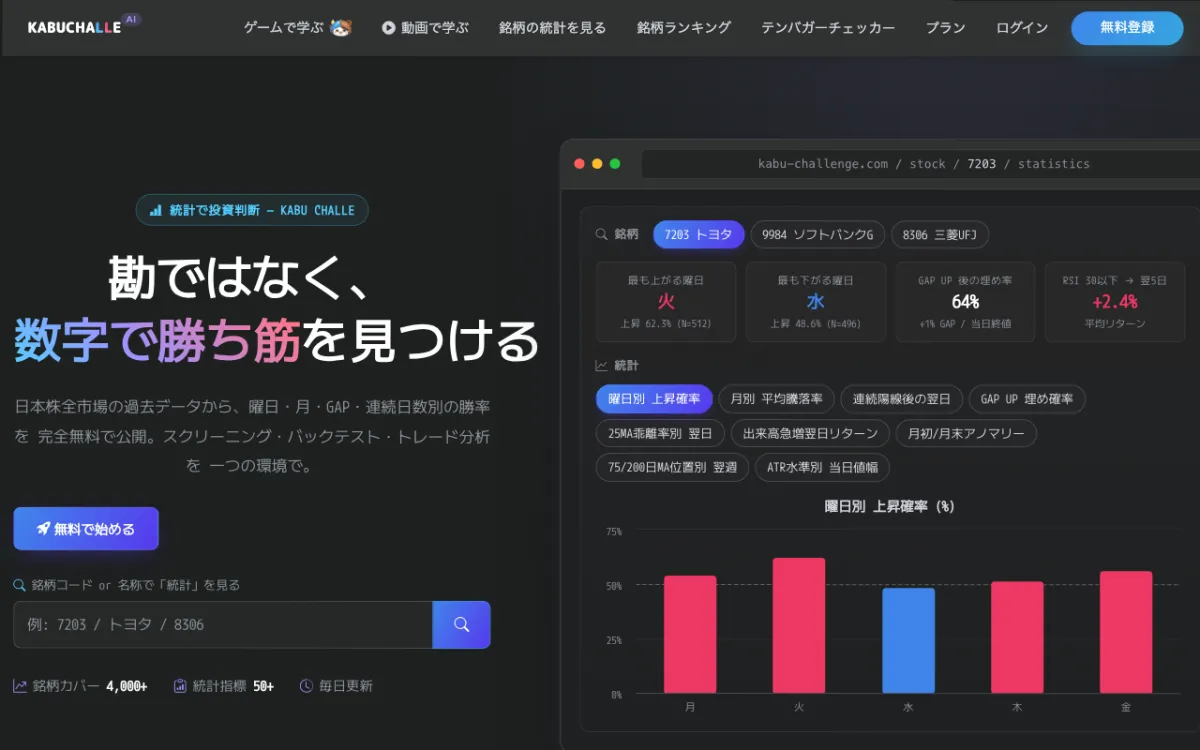
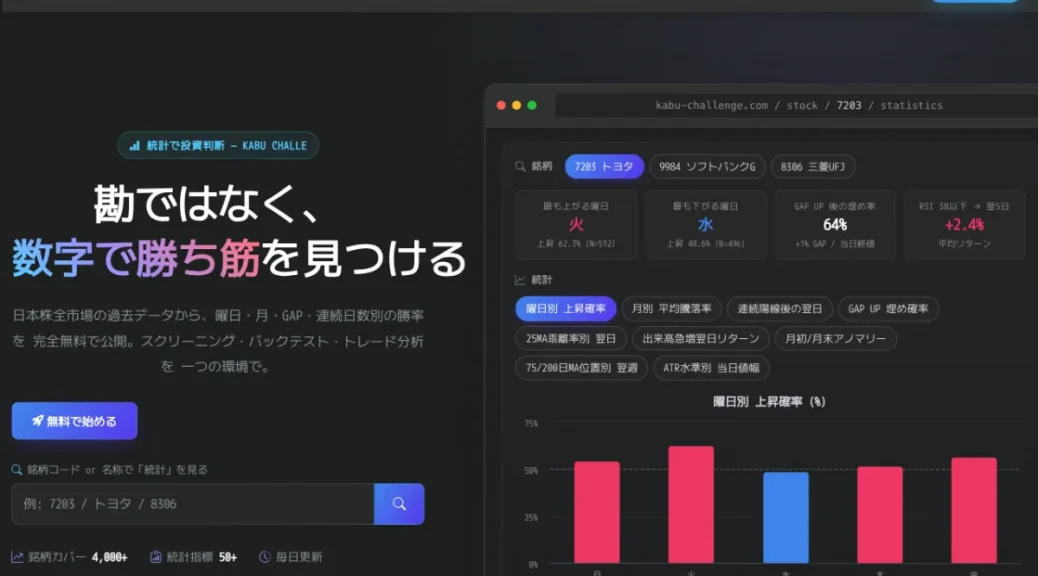
カブチャレの公式サイトのトップページ
カブチャレの公式サイト (2026年11月27日に撮影)

2位 TradingView

高機能なチャート(スーパーチャート)があり、世界の市場を追うことができます。ウェブ・デスクトップ・モバイルアプリで使え、投資家同士のSNS機能もあります。

バックテストの機能については、わたしが確認できた範囲の情報には含まれていなかったので、公式サイトで確認してください。それでも2位にしたのは、ルールを試す前後で「チャートを自分の目で確かめる」作業に向いているからです。数字の結果だけを見ていると、どんな場面で売買したのかが分かりにくくなります。試し淹れのあとに、茶葉の開き具合をのぞき込むような役目です。

登録は無料(Basic)で、有料プランはEssential / Plus / Premium / Ultimateがあり、プランによってタブごとのチャート数が2〜16などと変わります。料金は公式サイトで確認してください。

向いている人:チャートをじっくり見ながら考えたい人。日本以外の市場も見たい人。
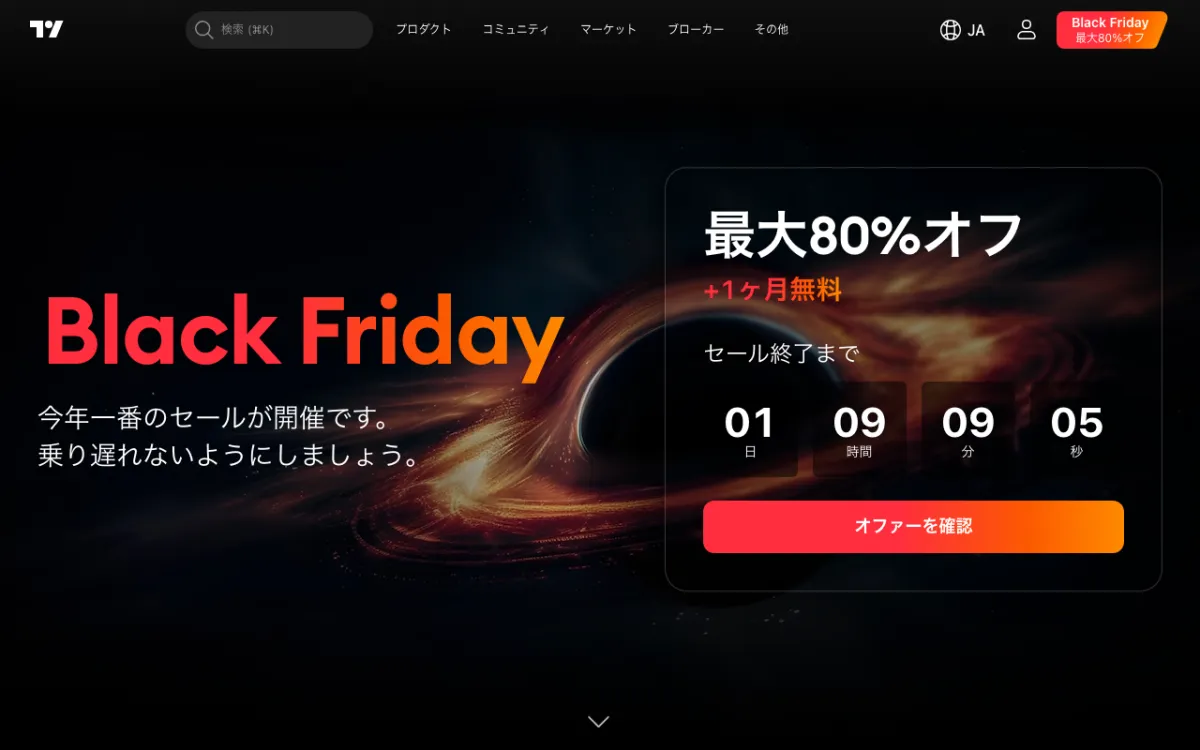
TradingViewの公式サイトのトップページ
TradingViewの公式サイト (2026年11月27日に撮影)

3位 IR BANK

企業の決算情報・株価情報・企業分析・銘柄発掘ができるサイトです。決算速報、適時開示の検索、決算スケジュール、企業ランキング、有価証券報告書や大量保有報告の情報も見られます。

バックテストの機能は確認できた情報にはなかったので、公式サイトで確認してください。3位にしたのは「対象データの期間」の物差しで、はっきりした事実があったからです。新IRBANKのFreeでは過去10年分、Standardでは過去20年分が見られます。売買ルールにファンダメンタルズの条件を入れたいとき、その会社が長い期間どんな決算を出してきたかを確かめる材料になります。

無料で閲覧でき、Standardの料金は公式サイトで確認してください。

向いている人:決算の数字を長い期間さかのぼって見たい人。ルールの前に会社のことを知っておきたい人。
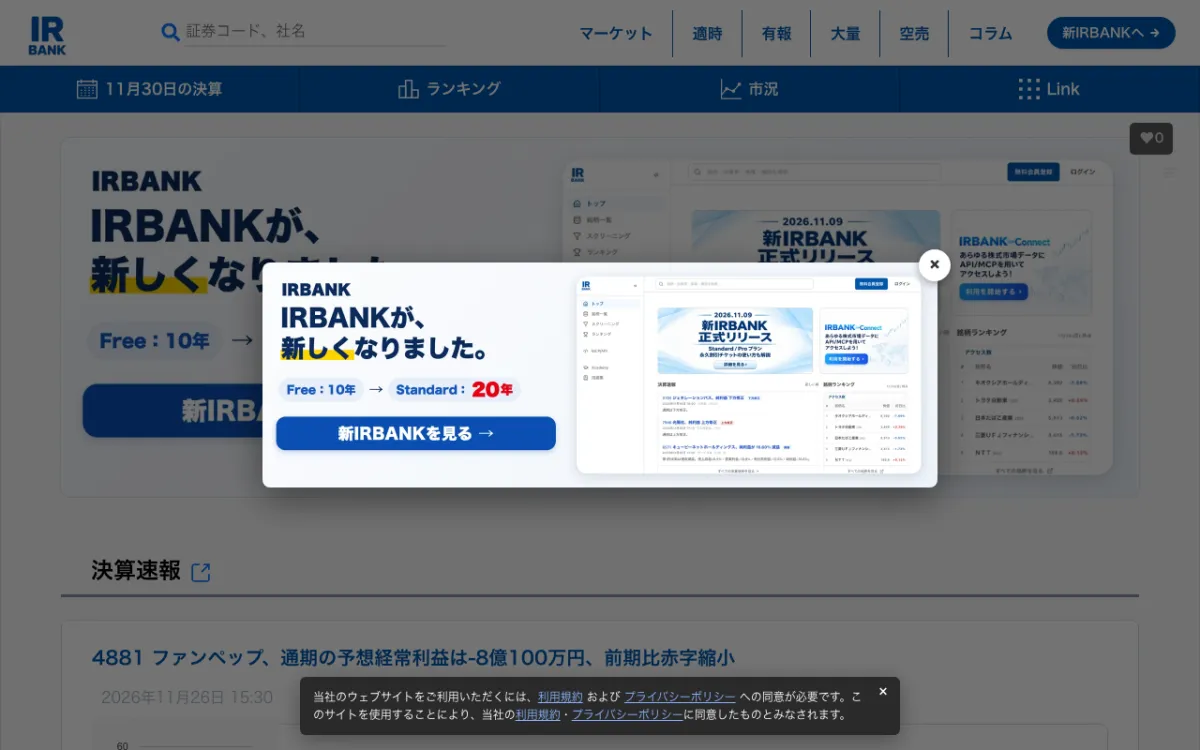
IR BANKの公式サイトのトップページ
IR BANKの公式サイト (2026年11月27日に撮影)

4位 会社四季報オンライン

会社四季報の情報をオンラインで見られるサービスで、サイト内の法人プランの表記によると東洋経済新報社が手がけています。スクリーニング、業界研究、米国株、四季報AIがあります。

バックテストの機能は確認できた情報にはないので、公式サイトで確認してください。スクリーニングで「どんな銘柄を対象にするか」を考えたり、業界研究でルールが合いそうな業種を考えたりする場面で使えそうです。茶葉で言えば、淹れる前に産地の特徴を読んでおくような使い方です。

一部の記事・情報は無料で、有料プラン(プレミアム会員限定コンテンツ)の料金は公式サイトで確認してください。

向いている人:会社四季報の情報に慣れている人。業界や会社の背景を読んでから条件を考えたい人。
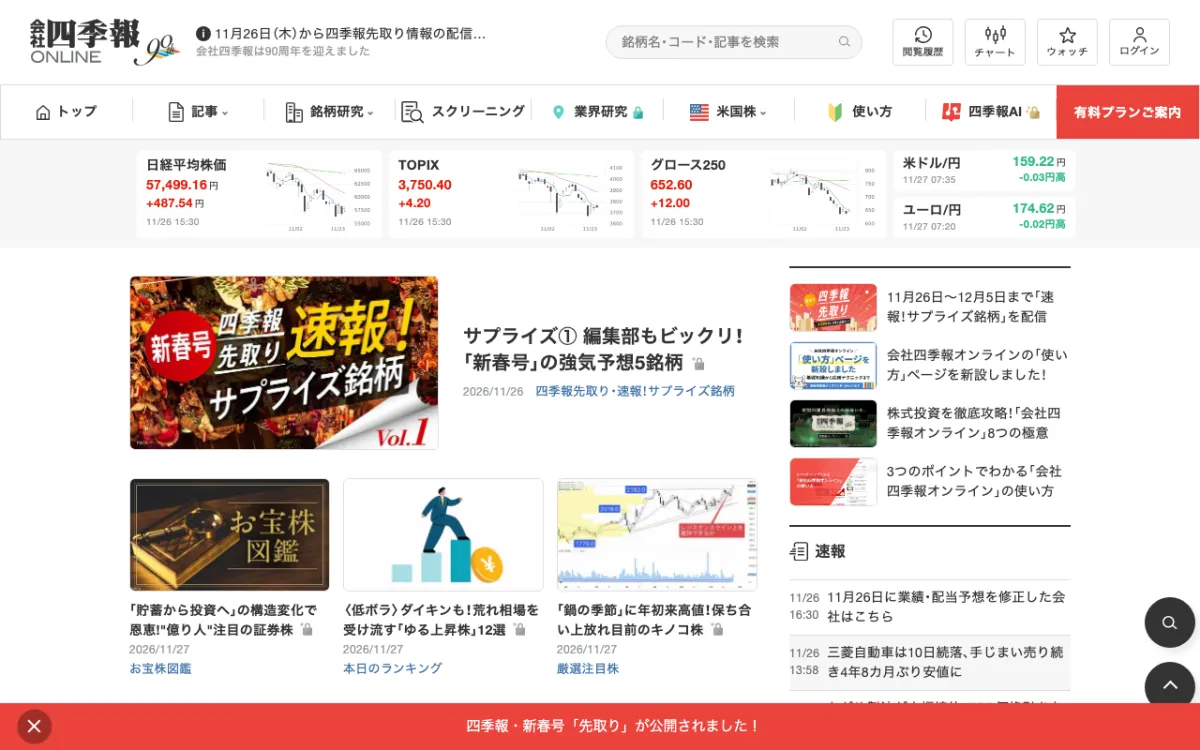
会社四季報オンラインの公式サイトのトップページ
会社四季報オンラインの公式サイト (2026年11月27日に撮影)

5位 みんかぶ

資産形成のための情報メディアで、みんなの株価予想・株価予想、決算短信のAI要約・IR情報があります。割安な優良銘柄・高配当銘柄など、おすすめ条件でのスクリーニングもあります(一部はプレミアム限定)。

バックテストの機能は確認できた情報にはないので、公式サイトで確認してください。決算短信のAI要約は、条件を決める前に会社の発表をざっと知りたいときの入口になりそうです。

無料で閲覧でき、「みんかぶプレミアム」には30日間の無料体験があります(広告非表示など)。料金は公式サイトで確認してください。

向いている人:まずは情報を気軽に読むところから始めたい人。用意された条件でのスクリーニングを使ってみたい人。

試すときの注意:「その一缶にだけ合う淹れ方」にしない

バックテストを始めると、きっと誰もが一度は通る落とし穴があります。それが過剰最適化です。

ある茶葉のひと缶に合わせて、お湯の温度を93度、蒸らしを3分20秒、カップを温める時間を15秒……と細かく詰めていくと、その一缶ではとてもおいしく淹れられます。でも、次の缶を開けたら同じ淹れ方ではうまくいかなかった。そんな経験はありませんか。

売買ルールも同じです。条件を足したり数字を細かく調整したりするほど、過去のデータには合っていきます。けれどそれは、過去のその期間の「たまたま」に合わせただけかもしれません。過去の結果がきれいに見えるほど、少し疑ってみるくらいがちょうどいいと思います。

わたしが気をつけたいと思っていること

  1. 条件は少なめから始める:まず2つ、3つの条件で試します。条件を足すたびに、本当にその条件が必要か自分に問いかけます。
  2. 期間を分けて確かめる:ある期間で作ったルールを、別の期間でも試してみます。カブチャレのように有料プランで期間を広げられるツールなら、作るときに使わなかった期間を残しておく、という考え方もできます。
  3. 銘柄を広げて確かめる:数銘柄でうまくいっても、対象を広げると結果が変わることがあります。
  4. 最適化の機能は「答え」ではなく「候補」として見る:ベイズ最適化のような機能は、よい組み合わせを探す手助けになりますが、出てきた数字をそのまま信じるのではなく、別の期間や銘柄で確かめる前提で使いたいところです。
  5. 理由を説明できるか考える:「なぜこのルールが効くと思うのか」を言葉にできない条件は、たまたまの可能性を疑ってみます。

それから、売買の手数料や、思った値段で売買できないことなど、バックテストの数字には表れにくいこともあります。結果はあくまで「試し淹れの記録」として扱うのが、わたしの心がけです。

よくある質問

Q. 無料の範囲だけでもバックテストはできますか?

カブチャレのFREEプランでは、期間1年・対象100銘柄・条件3つまでのバックテストができます。メールアドレスだけで登録でき、カードの登録はありません。まずはここでルールの書き方に慣れて、物足りなくなったら有料プランを考える、という順番でもよいと思います。ほかのサービスでバックテストができるかどうかは、それぞれの公式サイトで確認してください。

Q. バックテストの結果がよければ、そのルールで利益が出ますか?

いいえ、そうとは言えません。過去の相場と、これからの相場は同じではありません。バックテストは、ルールの癖や弱いところを知るための道具だと考えてください。

Q. 対象データの期間は、長いほうがいいのでしょうか?

長い期間で試すと、上がる時期も下がる時期も含まれやすくなるので、ルールの弱いところに気づきやすくなります。一方で、昔と今では相場の性格が違うこともあります。期間を分けて見比べるのがよいと、わたしは考えています。

Q. カブチャレの有料プランは途中でやめられますか?

確認できた情報では、いつでも変更・解約できるとされています。年払いもあります。細かな条件は公式サイトのプランページで確認してください。

Q. 自動発注まで使ったほうがいいですか?

カブチャレのADVANCEプランには、GMOクリック証券・楽天証券と連携したトレードアラート・自動発注があります。ただ、試し淹れが終わっていないルールで自動化するのは、味見をしないままお客さまに出すようなものだとわたしは感じます。使うかどうかは、ルールを十分に確かめてから、ご自身で判断してください。

Q. 複数のサービスを組み合わせてもいいですか?

もちろんです。たとえば、決算の長い記録はIR BANKで、チャートの見え方はTradingViewで確かめ、売買ルールはカブチャレで試す、という使い分けも考えられます。茶葉もポットもカップも、それぞれ得意なものを選ぶほうが楽しいですよね。

おわりに:まずはひと缶、試してみませんか

売買ルールのバックテストは、自分の決めごとと静かに向き合う時間だと思います。最初から完璧な淹れ方を探さなくて大丈夫です。少ない条件で、短い期間から試して、気づいたことをメモする。その繰り返しが、自分なりの物差しを育ててくれるはずです。

今回の5つのうち、バックテストまで一つの場所で試したい方はカブチャレから、材料集めを丁寧にしたい方はほかのサービスから、と入り口を選んでみてください。あなたのルールは、どんな茶葉に似ているでしょうか。

この記事は特定の銘柄や売買をすすめるものではありません。投資の判断は、ご自身で行ってください。

学生がLinkedIn Learningを選ぶ前に持ちたい5つの物差し

オンライン学習サービスは数が多く、名前を知っているだけでは自分に合うかどうかは分かりません。そこでこの記事では、サービスの説明から入るのをやめて、先に「選ぶときの物差し」を5つ並べます。そのうえで、LinkedIn Learningがそれぞれの物差しでどう見えるかを、公開されている一般的な情報をもとに整理します。読み終えたときに、申し込むかどうかを自分で判断できる状態になることを目指しています。

なお、料金やコース数などの数字は変わりやすいため、確実に言えるもの以外は書いていません。気になる点は公式サイトで確認してください。

先に決めておきたい5つの物差し

学生がオンライン学習サービスを選ぶとき、最低限そろえておきたい観点は次の5つです。

一つ目は「何を、どの言語で学べるか」。分野が合っていても、自分が無理なく聞ける言語で用意されていなければ続きません。

二つ目は「学び方の形」。動画を見るのか、課題を出して添削を受けるのか、講師に質問できるのか。形が違えば向く人も変わります。

三つ目は「学んだ証をどう扱えるか」。修了の記録が残るのか、それが就職活動などでどの程度意味を持つのか。

四つ目は「お金と期間」。いくらかかり、いつまで使え、どうやって止めるのか。学生には特に大事な点です。

五つ目は「続けられる仕組みがあるか」。オンライン学習は始めるより続けるほうが難しいため、自分のペースを保つ工夫が用意されているかを見ます。

ここからは、この順番でLinkedIn Learningを見ていきます。

物差し1: 何を、どの言語で学べるか

LinkedIn Learningは、ビジネス・クリエイティブ・テクノロジーといった分野の動画講座を提供するサービスです。もともとはLynda.comという学習サイトで、LinkedInに買収されたのちに現在の名前になりました。そのため、表計算ソフトやプレゼン資料作成のような事務系スキルから、デザインツール、プログラミング、データ分析、リーダーシップやコミュニケーションといったソフトスキルまで、幅広いテーマがそろっているのが特徴です。

具体例として、学生が関心を持ちやすいテーマを挙げると、Excelの関数やピボットテーブル、PowerPointでの資料構成、Pythonの入門、写真や動画の編集、タイムマネジメントなどがあります。

注意したいのは言語です。日本語の講座も用意されていますが、全体としては英語の講座が多い傾向があります。学びたいテーマを日本語で探したら数本しか見つからなかった、ということも起こりえます。

確認の仕方としては、申し込む前に公式サイトで学びたいキーワードを検索し、言語の絞り込みを使って日本語の講座がどれくらいあるかを見ておくのが確実です。英語の講座でも字幕が付いているものがあるため、字幕の有無も合わせて確かめておくと判断しやすくなります。

物差し2: 学び方の形

LinkedIn Learningの講座は、講師が解説する動画を中心に構成されています。一つの講座が短い動画の章に区切られていることが多く、空きコマや移動時間などのすき間に少しずつ進めやすい形です。講座によっては演習用のファイルが配られ、動画を見ながら自分の手元で同じ操作を試せるものもあります。スマートフォン向けのアプリもあり、動画を端末に保存してオフラインで見られる機能も案内されています。

一方で、この形には向き不向きがあります。基本は録画された動画を見る学び方なので、講師に直接質問したり、提出物を添削してもらったりする仕組みを期待すると物足りなく感じるかもしれません。ポートフォリオを講師に見てもらいたい、毎週決まった時間に授業を受けたい、という人には別の形のサービスのほうが合う場合があります。

確認の仕方としては、気になる講座のページで目次(章立て)と各動画の長さ、演習ファイルの有無を見ることをおすすめします。目次を見るだけでも、その講座が入門向けか実務向けか、自分のレベルに合っているかがかなり分かります。

物差し3: 学んだ証をどう扱えるか

講座を最後まで受講すると修了証が発行され、LinkedInのプロフィールに表示できる仕組みが用意されています。LinkedInを就職活動やインターン探しに使っている学生にとっては、学んだ内容をプロフィール上で示しやすい点が、このサービスならではの特徴といえます。

ただし、ここは過度に期待しないほうが安全です。修了証は「その講座を受講し終えた」という記録であり、国家資格や公的な検定とは性格が異なります。採用の場でどの程度評価されるかは企業や職種によってさまざまです。修了証そのものより、学んだ内容を使って何を作ったか、どう説明できるかのほうが伝わりやすい場面も多いでしょう。

一部の講座については、外部団体の資格維持に必要な学習単位などに対応していると案内されているものもあるようです。対象を目的に選ぶ場合は、講座ページと関係団体の情報の両方で条件を確かめてください。

物差し4: お金と期間

LinkedIn Learningは基本的に有料のサブスクリプション型のサービスで、契約中は講座を横断的に見られる形が一般的です。新規の利用者向けに無料体験期間が設けられていることがありますが、その有無や長さ、月額・年額の料金は時期や地域によって変わる可能性があるため、ここでは具体的な金額は書きません。必ず公式サイトの最新の表示で確認してください。

学生が見落としやすいのが、所属先を通じて利用できるケースです。大学や一部の公共図書館などが組織として契約し、学生や利用者に提供していることがあります。自分で申し込む前に、大学の情報システム関係の窓口や図書館のページで「LinkedIn Learning」と検索してみる価値があります。

注意点として、無料体験から自動的に有料契約へ切り替わる仕組みになっている場合は、終了日をカレンダーに入れておき、続けない場合は期限前に解約手続きをする必要があります。支払い方法や解約の手順、解約後に修了証の記録がどう扱われるかも、登録前に公式のヘルプで確認しておくと安心です。

物差し5: 続けられる仕組みがあるか

LinkedIn Learningには、週ごとの学習目標を設定する機能や、気になる講座を保存してまとめておく機能、複数の講座を順番に並べた学習パスと呼ばれるコースのまとまりなどが用意されています。何から手を付ければよいか分からない人にとっては、学習パスが道筋の目安になります。

それでも、動画学習は「見て分かったつもり」で終わりやすいのが弱点です。演習ファイルがある講座では必ず手を動かす、一つの章を見たら学んだことを三行でメモする、といった自分なりのルールを決めておくと定着しやすくなります。友人と同じ講座を選んで進み具合を共有するのも一つの方法です。

確認の仕方としては、無料体験や所属先の契約があるなら、まず一つの講座を一週間で終えられるかを試してみてください。それができれば、自分のペースで続けられる見込みが立ちます。

学生の場面別の使いどころ

5つの物差しを踏まえて、学生生活の中での使いどころを場面ごとに整理します。

就職活動の前には、表計算や資料作成、ビジネスメールの書き方など、社会人の基礎として求められやすいスキルの確認に使えます。自己流で覚えた操作を体系的に見直すきっかけになります。

ゼミや卒業研究では、データ分析の基礎や統計ソフト、文献整理のツールなど、授業では扱いきれない道具の使い方を補う用途があります。

インターンや長期のアルバイトを始める前には、配属先で使うツールの入門講座を先に見ておくと、初日の戸惑いを減らせます。

英語に慣れたい人にとっては、関心のある分野の英語講座を字幕付きで見ることが、専門用語に触れる練習にもなります。

向いている人・向かない人

向いている人は、学びたいテーマがある程度はっきりしていて、自分のペースで動画を見ながら手を動かせる人です。複数の分野を少しずつ試したい人、LinkedInをすでにキャリアづくりに使っている人にも合いやすいでしょう。大学などを通じて利用できる人は、試す負担も小さくなります。

向かない可能性があるのは、講師からの直接の指導や添削を受けたい人、決まった時間割がないと学習が進まない人、学びたい分野の日本語講座が少ない人です。特定の資格試験の合格だけを目的にしている場合も、その試験に特化した教材や講座のほうが効率的なことがあります。

ほかの選択肢と並べるときの見方

オンライン学習の手段は、LinkedIn Learning以外にもたくさんあります。大学の授業や学内講座、無料で公開されている動画、大学が提供するオンライン講座、書籍、メンターが付くオンラインスクールなど、それぞれに良さがあります。

比べるときは、最初に挙げた5つの物差しをそのまま当てはめてみてください。たとえば、添削や質問を重視するならメンター型、費用を抑えたいならまず学内や無料の教材、幅広い分野を一つの契約で試したいならLinkedIn Learningのような定額型、というように、目的によって合う手段は変わります。一つに絞る必要もなく、無料の教材で基礎を固めてから足りない部分を有料サービスで補う、という組み合わせも考えられます。

登録前のチェックリスト

最後に、申し込む前に確かめたいことをまとめます。

学びたいテーマの講座が、自分の読める・聞ける言語でそろっているか。

大学や図書館など、所属先を通じて利用できないか。

無料体験の有無と期間、有料に切り替わる日、料金と支払い方法。

解約の手順と、解約後に学習記録や修了証がどう扱われるか。

最初に受ける一講座を決め、終える目安の日付を決めたか。

これらを確認してから始めれば、思っていたのと違ったという失敗をかなり減らせます。

最新の内容・料金は各公式サイトで確認してください。

この記事で取り上げたサービスの公式サイト

料金・機能・無料で試せる期間は変わることがあります。 申し込む前に 公式サイトで最新の内容をご確認ください。

Geminiを選ぶ前に知りたい、似たサービスと比べる4つの物差し

結論から書きます。Geminiを似たサービスと比べるときは、「どれが一番賢いか」だけで決めないほうが失敗しにくくなります。見るべき点は次の4つです。

  • 普段使っているGoogleのサービスとどれだけつながるか
  • どの端末で、どんな場面で呼び出すか
  • 無料の範囲で足りるか、有料にすると何が変わるか
  • 入力した内容がどう扱われるか

GmailやGoogleドキュメント、Androidスマートフォンを毎日使っている人には、Geminiは候補に入れやすいサービスです。一方で、特定の会社のサービスにまとめたくない人や、使い道がまだはっきりしない人は、無料の範囲で複数のサービスを試してから決めるのが無難です。

この記事では、4つの物差しを順番に説明します。各見出しに具体例、注意点、確認の仕方を書きました。最後に、向いている人と向かない人、登録前の確認リストをまとめています。

最初に整理: Geminiとはどんなサービスか

Geminiは、Googleが提供している対話型のAIアシスタントです。質問や依頼を文章で書き込むと、文章で答えが返ってきます。以前は「Bard」という名前で提供されていたサービスが、のちにGeminiという名前に変わりました。

はじめての人が混乱しやすい点があります。「Gemini」という言葉は、利用者が触るアプリやWebサービスの名前であると同時に、その中で動いているAIモデルの名前としても使われています。ニュースで「Geminiの新しいモデル」と出てくる場合は、多くが後者の意味です。記事や解説を読むときは、どちらの意味なのかを意識すると内容をつかみやすくなります。

できることの例を挙げます。

  • メールや案内文の下書きを作る
  • 長い文章を要約する
  • 旅行の計画や献立のたたき台を出してもらう
  • 表計算ソフトの関数の書き方を聞く
  • 写真や画像を見せて、写っているものについて質問する

注意点もあります。答えはもっともらしい文章で返ってきますが、誤りが含まれることがあります。日付、金額、人名、法律や医療に関わる内容は、必ず元の情報や専門家の案内で確かめてください。これはGeminiに限らず、同じ種類のサービスすべてに共通する性質です。

物差し1: 普段使っているサービスとのつながり

Geminiの大きな特徴は、Googleアカウントで使い始められることと、Googleの各種サービスとの連携が用意されていることです。設定やプランによっては、Gmail、Googleドライブ、Googleドキュメント、Googleマップ、YouTubeなどの情報を参照しながら答えてもらえる場合があります。

具体的な使い方の例です。

  • 「先週届いた出張の案内メールの要点をまとめて」と頼む
  • ドライブにある資料をもとに、会議用の箇条書きを作ってもらう
  • 行き先の候補をマップの情報と合わせて比べてもらう

似たサービスにも、それぞれの得意な連携先があります。たとえばMicrosoft CopilotはMicrosoftのサービスとの組み合わせを前面に出しています。ChatGPTやClaudeも、外部サービスとの連携機能を増やしています。どれが優れているというより、「自分が普段どの会社のサービスを中心に使っているか」で相性が変わると考えるのが現実的です。

注意点として、連携機能は使える範囲が条件によって変わります。個人のGoogleアカウントか、会社や学校から配られたアカウントか。利用している国や言語はどれか。無料か有料か。こうした条件で、使える連携が異なることがあります。会社のアカウントでは、管理者が機能を制限している場合もあります。

確認の仕方としておすすめなのは、自分が一日に使うアプリやサービスを紙に書き出すことです。そのうえで、公式のヘルプでそれぞれが連携対象になっているかを調べます。書き出した中にGoogleのサービスが多ければ、Geminiを試す理由ははっきりします。少なければ、連携のしやすさ以外の点で比べたほうがよいでしょう。

物差し2: どの端末で、どんな場面で呼び出すか

AIアシスタントは、どこで呼び出せるかによって使い勝手が大きく変わります。Geminiはパソコンのブラウザから使えるほか、スマートフォン向けのアプリも用意されています。Android端末では、端末のアシスタント機能としてGeminiを呼び出せる場合があります。

場面ごとの例です。

  • パソコンで: 長い文章を貼り付けて要約や書き直しを頼む
  • スマートフォンで: 外出先で写真を撮り、写っている植物や看板の意味を聞く
  • 声で: 手がふさがっているときに、音声で質問して答えを聞く

比べるときは、「自分が一番使いそうな場面」で試すのがコツです。パソコン作業が中心の人と、移動中にスマートフォンで調べものをする人とでは、重視すべき点が違います。他のサービスにもスマートフォンアプリや音声機能はあるので、同じ場面で使い比べると違いが見えやすくなります。

注意点は、機能が端末やOSによって異なることです。Androidでできることが、iPhoneでは同じ形でできないことがあります。音声での会話機能などは、提供される地域や言語、プランが限られている場合もあります。紹介記事や動画で見た機能が、自分の環境ですぐ使えるとは限りません。

確認の仕方としては、公式のヘルプで自分の端末とOSのバージョンに対応しているかを調べます。そのうえで、アプリを入れて実際の画面で機能が表示されるかを見るのが確実です。

物差し3: 無料の範囲と、有料にすると変わること

Geminiは、Googleアカウントがあれば無料で使い始めることができます。より高性能なモデルや追加の機能を使いたい人向けに、有料のプランも用意されています。有料プランはGoogle Oneの契約と組み合わせた形で提供されています。

有料プランにすると、主に次のような点が変わると案内されています。

  • より高性能なモデルを使える
  • 一定時間に使える回数などの上限が変わる
  • Gmailやドキュメントの中でGeminiを使う機能が加わる
  • クラウドの保存容量が増える

ただし、プランの名前や内容、料金はこれまでに何度か変わっています。この記事では具体的な金額は書きません。必ず公式サイトの最新の料金表で確認してください。

比べるときの見方として、まず無料の範囲で1〜2週間ほど使い、「上限にぶつかる場面があったか」「足りないと感じた機能は何か」を書き留める方法があります。不満がなければ無料のままで十分です。不満があれば、それが有料プランで解決するのかを公式の比較表で確かめます。他のサービスも同じように無料と有料の段階を設けていることが多いので、同じ手順で比べられます。

注意点として、有料プランに無料の試用期間がある場合は、終わると自動で課金が始まる仕組みになっていることがあります。申し込む前に、解約の方法と課金が始まる日を確認しておきましょう。利用できる年齢にも条件があるため、家族で使う場合は対象年齢も確かめてください。

物差し4: 入力した内容がどう扱われるか

AIアシスタントに入力した文章や画像がどう扱われるかは、はじめての人ほど見落としやすい点です。Geminiには、会話の履歴を保存するかどうかを選べる設定があります。保存期間を変えたり、履歴を削除したりすることもできます。

Googleの案内では、サービスの品質向上のために、会話の一部を人が確認する場合があると説明されています。そのため、他人に見られて困る情報は入力しないよう呼びかけられています。

具体的に避けたい入力の例です。

  • パスワードやクレジットカード番号
  • 他人の住所や電話番号などの個人情報
  • 会社の未公開情報や顧客の情報

会社や学校のアカウントで使う場合は、個人のアカウントとはデータの扱いが異なることがあります。勤務先の決まりで、AIサービスへの入力が制限されていることも珍しくありません。

確認の仕方としては、Geminiの設定画面にある履歴の項目と、公式のプライバシーに関する説明を一度読んでおくことをおすすめします。他のサービスを比べるときも、同じく「履歴を保存しない設定があるか」「入力内容が学習に使われるか、断れるか」を調べると比べやすくなります。

補足: 回答の賢さはどう比べればよいか

どのサービスの答えが一番よいかは、多くの人が気になる点です。ただ、AIモデルは更新が早く、ある時点の比較がすぐに古くなります。ネット上のランキングをそのまま信じるより、自分の用途で試すほうが確実です。

おすすめの方法は、自分がよく使いそうな質問を3つほど用意し、複数のサービスに同じ文で聞くことです。たとえば「仕事のメールを丁寧な言い方に直す」「好きな分野の説明を中学生向けに書く」「手元の文章を3行で要約する」といった内容です。答えの正確さだけでなく、読みやすさや言い回しの好みも比べてみてください。一度の結果で決めず、数日かけて何回か試すと偏りが減ります。

向いている人・向かない人

Geminiが向いていると考えられるのは、次のような人です。

  • Gmail、Googleドライブ、Googleカレンダーなどを日常的に使っている
  • Androidスマートフォンを使っていて、端末から手軽に呼び出したい
  • すでにGoogleアカウントを持っていて、新しい登録の手間を減らしたい

一方、次のような人は、他のサービスと比べてから決めたほうがよいかもしれません。

  • 仕事ではMicrosoftのサービスなど、別の会社の製品を中心に使っている
  • 一つの会社に多くの情報を集めることに抵抗がある
  • 勤務先がAIサービスの利用に決まりを設けている

向いていないからといって使えないわけではありません。比べる手間をかける価値がある、という意味です。

登録前に確かめたいこと

  • 自分の端末とOSで使いたい機能が使えるか
  • 無料で使える範囲と、有料プランの最新の料金
  • 試用期間がある場合の自動課金の時期と解約方法
  • 会話の履歴の設定と、入力内容の扱い
  • 会社や学校のアカウントで使う場合の決まり

まとめ

Geminiを似たサービスと比べるときは、性能の噂より、自分の生活や仕事との相性で見るのが近道です。つながり、使う場面、料金、データの扱いという4つの物差しで確かめ、無料の範囲で実際の用途を試してから決めると、納得して選びやすくなります。

最新の内容・料金は各公式サイトで確認してください。

この記事で取り上げたサービスの公式サイト

料金・機能・無料で試せる期間は変わることがあります。 申し込む前に 公式サイトで最新の内容をご確認ください。

Lemino入門 学生が最初に知っておきたい良い点と注意点

動画配信サービスは種類が多く、学生にとっては「限られたお金をどこに使うか」が悩みどころです。友達がすすめていた、気になるドラマが配信されている、といったきっかけで名前を知っても、自分に合うかは分かりにくいものです。この記事では、NTTドコモが提供する映像配信サービス「Lemino(レミノ)」について、初めて触れる人向けに、公開されている一般的な情報をもとに整理します。良い点・注意点・向く人の順に見ていき、それぞれに「どこで確かめればよいか」も添えました。

Leminoは、ドコモがそれまで提供していた映像配信サービスを刷新する形で始まったサービスです。会員登録だけで見られる無料配信の作品と、有料プラン「Lemino プレミアム」に加入すると見られる作品があります。ドコモの回線を使っていない人でも、dアカウントを作れば利用できる点は、最初に押さえておきたいポイントです。

良い点

一つ目は、お金を払う前に試せる範囲があることです。Leminoには、ログインすれば無料で見られる作品が用意されており、広告を挟む形で配信されています。いきなり月額料金を払わずに、アプリの操作感、画質、見たいジャンルの作品がどのくらいあるかを確かめられるのは、出費を抑えたい学生にとって分かりやすい利点です。無料の作品は時期によって入れ替わるので、まずはトップ画面や無料作品の一覧を眺めて、「自分が見たいものがこのサービスにありそうか」をつかむところから始めるとよいでしょう。

二つ目は、扱うジャンルの幅です。国内ドラマ、海外ドラマ、韓国ドラマ、アニメ、映画といった定番に加えて、音楽ライブやスポーツのライブ配信にも力を入れていると案内されています。好きなアーティストのライブや、応援しているスポーツの中継が目当ての場合、他のサービスでは見られない配信があるかどうかが選ぶ決め手になります。ただし、どの作品やイベントが配信されるか、独占配信かどうかは時期によって変わります。具体的な作品名は、記事やSNSの情報をうのみにせず、公式サイトやアプリの作品ページで直接確かめてください。

三つ目は、ドコモの利用者でなくても使えることです。必要なのはdアカウントで、これはドコモの回線契約がなくても作成できます。支払い方法は、ドコモの携帯料金との合算のほか、クレジットカードなども案内されています。学生の場合、自分名義のクレジットカードを持っていないこともあるため、自分が使える支払い方法があるかは登録前に確認しておくと安心です。

四つ目は、作品によってはスマートフォンなどに保存して、通信なしで再生できるダウンロード機能があることです。通学の電車やバスの中で見たい人にとっては、データ通信量を抑える手段になります。ただし、ダウンロードできる作品・対応する端末・保存できる期間には条件があります。

確かめ方としては、公式サイトの「よくある質問」やヘルプページで、無料配信の仕組み、支払い方法、ダウンロードの条件を一通り読むのが近道です。作品ごとの条件は作品ページの表示で分かることが多いので、目当ての作品を検索して、無料なのか、プレミアム対象なのか、ダウンロードできるのかを個別に見ておきましょう。

注意点

まず料金です。Lemino プレミアムは月額制の有料プランで、加入すると対象作品が見放題になります。月額料金や、初めて加入する人向けの無料期間・キャンペーンの有無は、時期によって変わる可能性があるため、この記事では断定しません。加入前に公式サイトの料金ページで必ず確認してください。また、月額制のサービスは基本的に自動で更新されます。無料期間や割引期間があっても、終了後は通常料金が請求される仕組みが一般的です。試すだけのつもりなら、終了日をスマートフォンのカレンダーに登録しておくなど、自分で管理する工夫が必要です。

次に、プレミアムに加入しても、すべての作品が見放題になるわけではない点です。作品によっては1本ごとに料金を払うレンタル形式のものや、ライブ配信のように別途チケット購入が必要なものがあります。目当ての作品が「プレミアムで見放題」なのか「個別に課金が必要」なのかは、作品ページの表示で確認できます。ここを見落とすと、想定より出費がかさむことになります。

無料配信についても、広告が入ること、見られる期間が限られている作品があることを理解しておきましょう。「無料で全部見られる」わけではなく、あくまで一部の作品を試せる入口だと考えるのが現実的です。

アカウントと支払いの管理にも注意が必要です。家族のdアカウントを借りて使っている場合や、支払いを保護者の携帯料金と合算する場合は、請求が家族に届くことになります。加入や課金の前に家族と相談し、トラブルを避けましょう。自分のアカウントを作る場合は、使い回しではないパスワードを設定し、ログインの通知や二段階の認証などの安全設定も確認しておくと安心です。

同時に視聴できる台数や登録できる端末の数には上限が設けられています。具体的な数は公式サイトで確認してください。友達とアカウントを共有して料金を割り勘する、といった使い方は利用規約に反するおそれがあるため、規約を読んだうえで判断し、基本的には避けるのが無難です。

通信量も見落としがちな点です。高画質で長時間見ると、モバイル回線のデータ量を大きく消費します。外出先ではアプリの画質設定を下げる、自宅ではWi-Fiにつなぐ、事前にダウンロードしておく、といった使い分けで負担を減らせます。

対応端末も確認しておきましょう。スマートフォンやパソコンのほか、テレビで見る方法も案内されていますが、すべての機種が対応しているわけではありません。下宿先のテレビや手持ちの機器で見たい場合は、公式サイトの対応端末の一覧で事前に確かめてください。

最後に解約方法です。どこから契約したかによって、解約の手続き先が異なる場合があります。たとえばスマートフォンのアプリストア経由で契約した場合は、そのストアの設定から手続きが必要になることがあります。また、アプリを削除しただけでは解約にならない点は、動画配信サービス全般に共通する注意点です。契約前に解約の手順も公式のヘルプで読んでおくと、後で慌てずに済みます。

向く人

ここまでの内容を踏まえて、Leminoが合いやすい人と、別の選択肢も考えたほうがよい人を整理します。

合いやすいのは、まず「見たいライブ配信やスポーツ中継、ドラマがLeminoで配信されている人」です。動画配信サービス選びは、結局のところ見たい作品があるかどうかで決まります。目当てが明確なら、迷う時間は短くて済みます。次に「いきなりお金を払わず、無料の範囲で使い勝手を試したい人」。無料配信から入り、気に入ったらプレミアムを検討するという段階的な使い方ができます。さらに「すでにdアカウントを持っている人」や「ドコモの料金と支払いをまとめたい人」は、登録の手間が少なく済みます。ただし支払いが家族の契約にまとまる場合は、事前の相談を忘れないでください。通学時間にダウンロードした作品を見たい人にとっても、検討する価値はあるでしょう。

一方で、別の選択肢も考えたほうがよいのは、目当ての作品が他のサービスで配信されていて、Leminoにはない人です。この場合、無理に契約する理由はありません。また、月に1、2本しか見ない人は、見放題の月額プランよりも、見たい作品だけを個別にレンタルする方法のほうが出費を抑えられることがあります。すでに複数の動画配信サービスを契約していて、使い切れていない人も、まず契約中のサービスを見直すほうが先かもしれません。

選ぶときの見方として、次の手順をおすすめします。最初に、今見たい作品やイベントを5本ほど書き出します。次に、Leminoを含めて気になるサービスの公式サイトやアプリで、それぞれ配信されているか、見放題なのか個別課金なのかを検索します。最後に、月額料金、使える支払い方法、無料期間の有無、解約の手順、対応端末を並べて比べます。学生向けの割引があるかどうかも、各サービスの公式情報で確認しておくとよいでしょう。

動画配信サービスは、1か月単位で契約と解約を切り替えやすいものが多く、見たい作品がある時期だけ使うという考え方もできます。一つのサービスに決めきる必要はありません。Leminoについても、無料配信で雰囲気をつかみ、目当ての作品がそろっていると分かった時点で有料プランを検討する、という順番で考えれば、失敗は少なくなるはずです。

最新の内容・料金は各公式サイトで確認してください。

この記事で取り上げたサービスの公式サイト

料金・機能・無料で試せる期間は変わることがあります。 申し込む前に 公式サイトで最新の内容をご確認ください。

AIスクールを選ぶ前に確認したい7項目【学生向け】

AIやプログラミングを学べるスクールは数が多く、広告やランキング記事だけを見ていると、どこも同じように見えてきます。けれど実際には、学ぶ内容の範囲、学び方、サポートの手厚さ、費用の考え方が大きく違います。学生にとっては、限られたお金と時間をどこに使うかという判断になります。

この記事では、先に「選ぶときに見るべき観点」を7つのチェック項目として並べます。そのあとで、DMM 生成AI CAMP、AIジョブカレ、Aidemy の3つを、その観点に当てはめて整理します。どれが一番良いかを決める記事ではありません。読み終えたときに、自分がどの項目を重視しているかがはっきりし、公式サイトや無料相談で何を聞けばよいかが分かる状態を目指します。

なお、料金・期間・給付制度の対象かどうかといった具体的な条件は、時期によって変わります。この記事では数字をあえて書いていない箇所があります。気になる点は、必ず各公式サイトで最新の情報を確かめてください。

最初に決めておく前提:「AIを学ぶ」には3つの方向がある

チェックリストに入る前に、ひとつ整理しておきたいことがあります。「AIを学びたい」という言葉には、少なくとも次の3つの方向が混ざっています。

1つ目は、ChatGPT などの生成AIを使いこなして、レポート作成、資料づくり、情報収集、アイデア出しなどを効率化したいという方向です。プログラミングは必須ではなく、指示の出し方(プロンプト)や、業務への組み込み方、注意すべきリスクを学ぶことが中心になります。

2つ目は、Python を書けるようになり、データ分析や機械学習のモデルを自分で作りたいという方向です。数学や統計の基礎、ライブラリの使い方、データの前処理など、学ぶ量はかなり増えます。

3つ目は、AI関連の仕事に就く、またはインターンや就職活動でアピールできる実績を作りたいという方向です。この場合は、学ぶ内容に加えて、成果物やポートフォリオ、資格、キャリア面の支援が判断材料になります。

自分がどの方向にいるのかを決めずにスクールを比べると、「思っていたより難しかった」「コードを書く授業が少なかった」といったずれが起きやすくなります。方向が複数ある人は、優先順位をつけておくと比べやすくなります。

チェック1:カリキュラムの中身が、自分の方向と一致しているか

最初に見るべきは、何を学べるかです。スクール名やキャッチコピーではなく、カリキュラムの項目そのものを確認します。

具体例として、「生成AI」と書いてあっても、プロンプトの書き方が中心なのか、API を使ってアプリに組み込むところまで扱うのかで中身は大きく変わります。「機械学習」と書いてあっても、ライブラリを使ってモデルを動かすところまでなのか、理論や数式の理解まで踏み込むのかで難しさが違います。

注意点は、コース名だけで判断しないことです。同じスクールの中でも、初心者向けとエンジニア向けで内容がまったく異なる場合があります。

確認の仕方としては、公式サイトのカリキュラム表を見て、知らない用語がどのくらいあるかを数えてみるのが手軽です。ほとんど分からない場合は入門レベルからの講座を、ある程度分かる場合は一段上の講座を候補にします。無料相談があれば、「最終的に何ができるようになるのか」を具体的な作業の例で説明してもらうと判断しやすくなります。

チェック2:学び方と時間の使い方が、学生生活に合うか

学生は授業、試験、アルバイト、サークル、就職活動など、時期によって使える時間が大きく変わります。そのため、学習の形式が自分の生活に合うかどうかは重要です。

見るべき点は、動画やテキストで自分のペースで進める形式なのか、決まった時間のライブ授業があるのか、受講期間に区切りがあるのか、といったことです。自分のペースで進められる形式は柔軟ですが、締め切りがないと後回しになりやすいという面もあります。逆に、ライブ授業や期限がある形式は、ペースを保ちやすい一方で、試験期間と重なると負担になります。

確認の仕方としては、公式サイトに書かれている想定学習時間を見て、自分の1週間のスケジュールに実際に書き込んでみるのがおすすめです。「週に何時間なら確保できるか」を先に出しておくと、無理のあるコースを避けられます。受講期間の延長ができるか、休止ができるかも、事前に聞いておきたい項目です。

チェック3:前提知識の条件と、つまずいたときの助け

入門向けとうたっていても、実際にはある程度のパソコン操作や、数学の基礎を前提にしている講座もあります。特に機械学習を扱う講座では、行列や微分、確率といった高校から大学初年度レベルの数学が出てくることがあります。

注意したいのは、「誰でもできる」という印象だけで選ぶと、途中で手が止まったときに続けられなくなることです。大事なのは、つまずいたときに質問できる仕組みがあるかどうかです。

確認の仕方は、質問の手段(チャット、ビデオ通話、掲示板など)、質問できる時間帯、回答までの目安、回数の制限があるかを調べることです。メンターや講師との面談がある場合は、その頻度と内容も確認します。無料体験や体験動画がある場合は、実際の教材の難しさを自分で確かめられるので、申し込み前に利用しておくとずれを減らせます。

チェック4:学んだ証として何が残るか

学生がスクールを使う理由のひとつに、就職活動やインターン選考で伝えられる材料を作りたいというものがあります。この場合、受講後に何が手元に残るかを確認しておく必要があります。

残るものの例としては、自分で作ったアプリや分析レポートなどの成果物、修了証、資格試験の対策、学習の記録などがあります。AI分野では、日本ディープラーニング協会の G検定や E資格がよく知られており、スクールによってはこれらの対策を講座の目的に含めています。

注意点は、修了証そのものが選考で大きく評価されるとは限らないことです。面接では、何を作ったのか、どこで苦労してどう解決したのかを自分の言葉で説明できるかが問われやすいです。

確認の仕方としては、カリキュラムの最後に自由課題や制作期間があるか、資格対策がどこまで含まれるか(対策講座だけなのか、受験の要件を満たす講座なのか)を調べます。E資格のように受験に条件がある資格は、その条件を満たす講座かどうかを公式サイトや資格の運営団体のページで確認してください。

チェック5:費用の全体像と、使える制度

スクールの費用は決して小さくありません。学生にとっては、受講料の金額だけでなく、支払い方法や追加費用、使える制度まで含めて見る必要があります。

見るべき点は、受講料のほかに入学金や教材費があるか、分割払いができるか、途中でやめた場合の返金の扱いはどうか、学割や期間限定の割引があるか、といったことです。

また、AIやデジタル分野の講座の中には、厚生労働省の教育訓練給付制度や、経済産業省のリスキリング関連の支援事業の対象になっているものがあります。ただし、こうした制度は、雇用保険の加入期間や在職中であることなど、利用できる人の条件が決まっていることが多く、一般的な学生がそのまま使えるとは限りません。「給付金で安くなる」という表示を見たら、自分が対象者に当てはまるかを必ず確認してください。

確認の仕方は、公式サイトの料金ページと、よくある質問のページを読むこと、そして無料相談で「学生の場合に最終的にいくら払うことになるか」を聞くことです。制度の条件については、ハローワークや制度の公式ページで確かめるのが確実です。

チェック6:キャリア面の支援が、自分にとって必要か

スクールによっては、転職支援や就職相談、求人の紹介などのキャリア支援を用意しています。ただし、その多くは社会人の転職を想定して作られていることがあります。

注意点は、学生の新卒就職活動に同じように使えるとは限らないことです。キャリア支援を重視する場合は、学生も対象かどうか、どのような形で支援されるのかを確認する必要があります。

一方で、すでに大学のキャリアセンターや就職サイトを活用している人にとっては、スクールのキャリア支援は必須ではないかもしれません。その場合は、キャリア支援の有無よりも、学習内容や費用を優先して比べるほうが合理的です。

チェック7:学び終えたあとも続けられるか

最後の観点は、受講期間が終わったあとです。AI分野は変化が速く、講座で学んだ内容だけでずっと通用するわけではありません。

確認しておきたいのは、受講期間が終わったあとも教材を見られるか、追加の講座やコミュニティがあるか、といった点です。自分で学び続ける力がつくかどうかも大事です。講座の中で、公式ドキュメントの読み方や、エラーの調べ方など、自分で解決する方法に触れているかを見ておくと、受講後に役立ちます。

7つの観点で3つのサービスを見てみる

ここからは、上の観点に沿って、DMM 生成AI CAMP、AIジョブカレ、Aidemy の特徴を、公開されている一般的な情報をもとに整理します。各サービスには複数のコースがあり、内容は変わることがあるため、細かな条件は公式サイトで確認してください。

DMM 生成AI CAMP:生成AIを「使う」側から学びたい人向けの選択肢

DMM 生成AI CAMP は、その名前のとおり生成AIの活用に重点を置いたオンラインのスクールです。ChatGPT などの生成AIを仕事や日常の作業にどう生かすか、プロンプトをどう組み立てるかといった内容を中心に、目的別のコースが用意されています。より技術寄りに、生成AIを使った開発を扱うコースも案内されています。

チェック1の観点では、先ほどの「1つ目の方向」、つまり生成AIを使いこなしたい人と特に相性が良いと考えられます。プログラミング経験がない状態からでも始めやすいコースがある点は、文系の学生にとって検討しやすいポイントです。

向いている可能性がある人は、レポートや資料作成、情報整理に生成AIを取り入れたい人、ビジネスでの活用方法を早めに知っておきたい人、いきなり本格的なプログラミングに入るのは不安な人です。

向かない可能性がある人は、機械学習のモデルを自分で一から作りたい人や、数学や統計を体系的に学びたい人です。その場合は、技術寄りのコースの中身を細かく確認するか、他のスクールと比べることをおすすめします。

チェック5に関わる点として、一部のコースは経済産業省のリスキリング関連の支援事業の対象として案内されていることがあります。ただし、対象となる条件があるため、学生が対象になるかは公式サイトで必ず確認してください。

AIジョブカレ:Python と機械学習を実務寄りに学びたい人向けの選択肢

AIジョブカレは、Python を使ったデータ分析や機械学習、ディープラーニングなどを扱うスクールです。実務で使うことを意識した講座構成をうたっており、AI関連の仕事を目指す人を主な対象にしています。転職支援などキャリア面のサービスを案内している点も特徴のひとつです。

チェック1の観点では、「2つ目の方向」、つまり Python で手を動かして機械学習を学びたい人と相性が良いと考えられます。講座によっては、ある程度のプログラミング経験を前提にしているものもあるため、チェック3の前提知識の確認が特に大切です。

向いている可能性がある人は、情報系や理系の学生で、授業で学んだ内容を実際のデータで試したい人、機械学習エンジニアやデータサイエンティストの仕事に興味がある人です。

向かない可能性がある人は、プログラミングにまったく触れたことがなく、まずは生成AIの使い方から知りたい人です。また、キャリア支援を目当てにする場合は、チェック6で書いたとおり、学生の就職活動に使えるかどうかを事前に確認する必要があります。

講座の中には教育訓練給付制度の対象として案内されているものもあるようですが、対象講座や条件は変わることがあるため、公式サイトで確認してください。

Aidemy:オンラインで AI・データ分析を幅広く学びたい人向けの選択肢

Aidemy は、株式会社アイデミーが運営する AI・データ分析分野のオンライン学習サービスです。個人向けには「Aidemy Premium」という名前で、AIアプリ開発、データ分析、自然言語処理などの目的別コースを案内しています。E資格の対策を目的としたコースがあることも知られています。

チェック1の観点では、「2つ目」と「3つ目」の方向、つまり Python で AI を学びつつ、資格や成果物という形で学んだ証を残したい人と相性が良いと考えられます。オンラインで完結し、自分のペースで進めやすい形式は、チェック2で挙げた学生生活との両立という点で検討しやすいでしょう。

向いている可能性がある人は、AI分野の中でも、どの分野に進むかを選びながら学びたい人、E資格など資格取得を一つの目標にしたい人、自分のペースで学習を進めたい人です。

向かない可能性がある人は、決まった時間に講師と顔を合わせるライブ授業でないと続かない人や、生成AIのビジネス活用だけを手早く知りたい人です。前者の場合は、質問や面談の仕組みがどの程度あるかを、チェック3の観点で確認してください。

こちらも、一部のコースが教育訓練給付制度の対象として案内されている場合があります。学生が利用できるかは条件次第なので、公式情報で確かめてください。

比べるときの整理の仕方

3つを並べると、ざっくりとした方向性の違いが見えてきます。生成AIの活用から入りたいなら DMM 生成AI CAMP、Python と機械学習を実務寄りに学びたいなら AIジョブカレ、AI・データ分析をオンラインで幅広く学び、資格も視野に入れたいなら Aidemy、という見方が出発点になります。

ただし、これはあくまで大まかな整理です。それぞれのスクールが複数のコースを持っており、境界ははっきり分かれているわけではありません。最終的には、チェック1から7を自分で埋めて比べることが大切です。

おすすめのやり方は、紙やメモアプリに7つの観点を縦に並べ、候補のスクールを横に並べた表を作ることです。分からない欄は空けておき、公式サイトや無料相談で埋めていきます。空欄が多いまま申し込むのは避けたほうが安心です。

申し込む前にやっておきたいこと

最後に、申し込み前の行動を順番にまとめます。

まず、自分の方向(生成AIの活用、Python と機械学習、キャリアづくり)を一つか二つに絞ります。次に、1週間で学習に使える時間を、試験期間なども考えて現実的に見積もります。そのうえで、候補のスクールの公式サイトでカリキュラムと料金ページ、よくある質問を読みます。

無料相談や体験があるスクールでは、次のような質問を用意しておくと、時間を有効に使えます。学生でも受講できるか、学生の場合の総額はいくらか、学割や分割払いはあるか、給付制度の対象者に当てはまるか、質問の方法と回数、受講期間の延長や休止はできるか、受講後に教材は見られるか、キャリア支援は学生の就職活動にも使えるか、といった点です。

無料相談の場で、すぐに申し込むよう強くすすめられても、その場で決める必要はありません。一度持ち帰って、表に情報を書き込み、保護者や大学の先生に相談してから判断しても遅くありません。また、スクールに申し込む前に、無料の教材や大学の授業でどこまで学べるかを試しておくのも一つの方法です。そのうえで、足りない部分を補うためにスクールを使うと考えると、選ぶ基準がよりはっきりします。

スクールは、目的に合っていれば学習を大きく前に進める手段になります。広告の言葉ではなく、自分のチェックリストで選ぶことが、後悔しない選び方につながります。

最新の内容・料金は各公式サイトで確認してください。

この記事で取り上げたサービスの公式サイト

料金・機能・無料で試せる期間は変わることがあります。 申し込む前に 公式サイトで最新の内容をご確認ください。

Wix・Notion・Peatixの選び方 料金の見方と無料の試し方

「ホームページを持ちたい」「情報をひとまとめにしたい」「イベントの参加者を集めたい」。どれもオンラインサービスで実現できますが、それぞれ向いている道具は違います。この記事では、名前を聞く機会の多い Wix、Notion、Peatix の 3 つを取り上げ、はじめて使う人が迷いやすい点を整理します。

最初に 1 つだけ視点をお伝えします。料金は「月にいくらか」だけで比べると判断を誤りやすくなります。大事なのは「何をした時に、どこからお金がかかるのか」です。Wix はサイトに持たせたい機能に応じた定額プラン、Notion は使う人数と機能に応じたプラン、Peatix は有料チケットが売れた時に手数料がかかる仕組みが中心です。お金がかかるきっかけが 3 つとも違うため、同じ物差しで並べにくいのです。以下では、良い点・注意点・向く人の順に、この違いを軸にして見ていきます。

良い点

Wix の良い点は、ページの見た目を画面上で直接動かしながら作れることです。用意されたテンプレートを選び、文字や画像を置き換えていくだけで、それらしいサイトの形になります。コードを書く必要はありません。無料プランが用意されており、Wix のドメインを使ったアドレスで、実際にサイトを公開するところまで試せます。お店の紹介ページ、教室の案内、作品を並べるポートフォリオなど、「名刺代わりに置いておくページ」を作る用途と相性が良いサービスです。

Notion の良い点は、文章のメモ、やることリスト、表形式のデータベースなどを 1 か所にまとめられることです。白紙のページから書き始めることも、テンプレートを使って議事録や読書記録の形を整えることもできます。個人であれば無料プランから始められ、ブラウザでもアプリでも同じ内容を開けます。作ったページを Web に公開する機能もあるため、簡単な案内ページや募集要項を外に見せる使い方もできます。

Peatix の良い点は、イベントの告知ページづくりから申し込みの受け付け、チケットの販売、参加者の管理までをまとめて扱えることです。参加者は発行されたチケットを当日に提示する流れになるため、主催者が受付名簿を手作業で作る負担を減らせます。無料のイベントであれば、主催者側に手数料がかからない仕組みとして案内されています。勉強会、交流会、小さなワークショップなどを開く人にとって、最初の 1 回を試しやすい形です。

無料で試す方法も、3 つで少しずつ違います。Wix は無料プランでサイトを作り、スマートフォン表示も含めて見え方を確かめるのが基本です。Notion は無料プランで自分の用途に近いテンプレートを 1 つ選び、1〜2 週間ほど実際の予定やメモを入れてみると、続けられるかどうかが分かります。Peatix は、身近な人だけを招く無料イベントを 1 つ作り、申し込みから当日のチケット提示までの流れを一通り確かめる方法があります。いずれも「最小の形で 1 回動かしてみる」ことが、料金表を読むよりも判断の材料になります。

注意点

Wix の注意点は、無料プランでできることに区切りがある点です。無料プランでは独自ドメインを使えず、サイトに Wix の広告表示が入ります。仕事の窓口として使うなら、有料プランへの切り替えが前提になりやすいと考えておくと安心です。また、有料プランは月払いと年払いで実質の金額が変わることがあり、初回の価格と更新時の価格が同じとは限りません。独自ドメインの費用がプランに含まれるかどうか、含まれる場合に期間の制限があるかどうかも確認しておきたい点です。さらに、作り始めた後にテンプレートを丸ごと差し替えるのは簡単ではないとされているため、最初のテンプレート選びは少し時間をかけるのがおすすめです。

Notion の注意点は、無料プランと有料プランの違いが「容量」よりも「共同作業」と「機能」の部分に出やすいことです。1 人で使う分には無料プランで足りることが多い一方、チームで使う場合はメンバーの人数分の料金がかかる形が基本になります。招待できるゲストの数、アップロードできるファイルの大きさ、ページの変更履歴をさかのぼれる期間などはプランで違いがあり、細かな条件は変わることがあります。AI 機能の扱いもプランによって異なるため、使いたい場合は料金ページで現在の条件を確かめてください。もう 1 つ、Notion は自由度が高い分、最初に何を作るか決めずに始めると、ページが増えるだけで整理されない状態になりがちです。また、公開ページは手軽な反面、デザインの細かな調整は Wix のようなサイト作成サービスほど自由ではありません。

Peatix の注意点は、有料チケットを販売した時の手数料です。主催者が負担する手数料の割合や、1 枚ごとにかかる金額、売上金の振込にかかる手数料などは、公式のヘルプや料金ページで必ず確認してください。売上がいつ振り込まれるのか、つまり入金までのタイミングも、会場費などの支払いがある主催者にとっては大切な情報です。参加者都合のキャンセルや、イベントが中止になった時の返金の扱いも、事前に決めて告知ページに書いておくとトラブルを防ぎやすくなります。

確認の仕方は、どのサービスでも共通です。まず公式サイトの料金ページで、プランごとの「できること」と「できないこと」を見比べます。次にヘルプセンターで、解約や返金、プラン変更の手順を確認します。最後に利用規約で、作ったデータの扱いや、解約した後にデータがどうなるかを確かめます。メモ用紙に「無料のままで足りること」「有料にしないとできないこと」「お金がかかる条件」の 3 つを書き出すと、自分にとっての本当の費用が見えやすくなります。

向く人

Wix が向くのは、見た目を整えた「外に向けたページ」を持ちたい人です。お店、教室、個人の活動など、検索や SNS から来た人に情報を見てもらう場所が必要な場合に合います。反対に、社内やチーム内の情報共有が主な目的の人や、ページを常設せず単発の告知だけしたい人には、機能が多すぎると感じるかもしれません。

Notion が向くのは、情報を自分の使いやすい形に整理したい人です。日々のメモ、プロジェクトの進み具合、チームの手順書などを 1 か所に集めたい人には合っています。一方で、決まった形をそのまま使いたい人や、デザインにこだわった公開サイトを作りたい人には、別のサービスの方が手間が少ない場合があります。

Peatix が向くのは、イベントを開き、申し込みや参加者の管理をまとめて済ませたい人です。特に、まず無料のイベントで集客の手応えを確かめたい人には始めやすい選択肢です。逆に、イベントを開く予定がない人や、会員制の継続課金のような仕組みを作りたい人には、目的が合わないことがあります。

3 つは競合というより、役割が違う道具です。たとえば、イベントの準備や当日の進行表は Notion でまとめ、告知と申し込みは Peatix で受け付け、活動全体の紹介は Wix のサイトに置く、といった組み合わせも考えられます。最初から全部をそろえる必要はありません。今いちばん困っていることを 1 つ選び、それを解決するサービスを無料の範囲で 1 回動かしてみる。そのうえで、有料にしないとできないことが本当に必要になった時に、プランを検討する。この順番で進めると、使わない機能にお金を払う失敗を避けやすくなります。

選ぶ時の見方をまとめると、次の 3 点です。1 つ目は、目的が「外に見せる」「中で整理する」「人を集める」のどれに近いか。2 つ目は、お金がかかるきっかけが定額なのか、人数なのか、売上なのか。3 つ目は、無料で試した時に、自分や仲間が無理なく続けられたかどうか。この 3 点で考えれば、サービス名の知名度に左右されずに選べるはずです。

最新の内容・料金は各公式サイトで確認してください。

この記事で取り上げたサービスの公式サイト

料金・機能・無料で試せる期間は変わることがあります。 申し込む前に 公式サイトで最新の内容をご確認ください。

副業の入口をどう選ぶ? クラウドワークスとWixの見比べ方

副業や学び直しを始めようとすると、「仕事を探す場所」と「自分の活動を見せる場所」のどちらから整えるべきか迷う人は多いはずです。この記事では、仕事の受発注サービスであるクラウドワークスと、ホームページ作成サービスのWixを取り上げます。

先にお伝えしておくと、この二つは同じ種類のサービスではありません。片方は「仕事と人をつなぐ場」、もう片方は「自分でサイトを作る道具」です。同じ物差しでは比べにくいため、この記事では三つの見方を用意し、それぞれのサービスや似たサービスに当てていきます。

一つ目は「お金の流れ」です。そのサービスは収入を得る場なのか、費用を払って使う道具なのかを見ます。二つ目は「主導権」です。条件や見た目を決めるのが自分なのか、相手や運営側なのかを見ます。三つ目は「やめる時」です。使うのをやめた時に、手元に何が残るのかを見ます。この三つを頭に置いたまま読み進めてみてください。

良い点:それぞれが力を発揮する場面

クラウドワークスは、仕事を頼みたい人と引き受けたい人をオンラインでつなぐサービスです。仕事の形式には、条件を話し合って契約するプロジェクト形式、アンケート回答や短い文章作成のような小さな作業を積み重ねるタスク形式、提案を出して採用を競うコンペ形式などがあると案内されています。経験が浅い人でも、まずタスク形式で作業の流れに慣れ、その後プロジェクト形式に挑戦する、という段階の踏み方ができる点は特徴の一つです。

お金の流れで見ると、クラウドワークスは「収入を得る場」です。また、発注者が先に報酬を預け、納品と確認のあとに支払われる仮払いの仕組みが用意されているとされています。個人同士の取引で起こりがちな「納品したのに支払われない」という不安を減らすための仕組みなので、初めて仕事を受ける人にとっては知っておきたい点です。

似たサービスと比べる時は、「募集に応募する型」か「自分のスキルを商品として並べる型」かを見ると違いが分かりやすくなります。クラウドワークスやランサーズは、発注者が出した募集に応募する形が中心です。一方、ココナラのように、自分でサービス内容と価格を決めて出品する形が中心のサービスもあります。主導権の物差しで言えば、応募型は相手が条件を示し、出品型は自分が条件を示す、という違いです。どちらが優れているかではなく、自分がどちらの進め方に慣れているかで選ぶとよいでしょう。

Wixは、ブラウザ上でテンプレートを選び、文章や画像をドラッグ&ドロップで配置してサイトを作れるサービスです。プログラミングの知識がなくても形にしやすく、ブログ、予約受付、オンラインストアなどの機能を必要に応じて追加できるとされています。無料で始められるプランがあるため、まず触ってみてから有料プランを検討する、という順番を取りやすいのも良い点です。

お金の流れで見ると、Wixは「費用を払って使う道具」です。主導権は自分にあり、デザインや載せる内容を自由に決められます。学び直しの成果、たとえば作ったデザインや書いた文章、撮った写真をまとめる作品置き場として使えば、他の人に自分のことを説明する時の資料になります。

ホームページ作成サービスには、Jimdo、STUDIO、ペライチなど似たものがいくつもあり、自分でサーバーを用意してWordPressを使う方法もあります。比べる時は、「どこまで自由に作り込みたいか」と「手間をどれだけかけられるか」の釣り合いを見るのがおすすめです。

注意点:始める前に確かめておきたいこと

クラウドワークスでまず確認したいのは手数料です。受け取る報酬からシステム利用料が差し引かれる仕組みで、料率は契約金額によって変わるとされています。具体的な割合は改定されることもあるため、応募する前に公式サイトのヘルプで最新の内容を確認してください。提示された報酬額がそのまま手元に入るわけではない、という点を見積もりに入れておくと、後で「思ったより少ない」と感じにくくなります。

次に、案件の単価と競争です。誰でも応募しやすい案件ほど応募者が多く、単価も控えめになりやすい傾向があります。また、評価やプロフィールの実績がまだ無い段階では、採用されにくいこともあります。最初から大きな収入を見込むより、「実績を作る期間」と割り切って計画を立てるほうが現実的です。

案件の見極めも欠かせません。サービスの外でのやり取りや支払いへ誘導する、作業の前にお金を払わせる、必要以上の個人情報を求める、といった案件には注意が必要です。確かめ方としては、発注者の本人確認の状況、過去の発注数や評価、募集文の具体性を見ることが挙げられます。サービス外での直接取引は規約で制限されているとされているので、利用規約にも一度目を通しておくと安心です。

さらに、会社員の人は勤務先の就業規則で副業が認められているかを確かめてください。副業で所得が出た場合、条件によっては確定申告が必要になります。基準は国税庁の案内や税務署で確認できます。

Wixでまず確認したいのは、無料プランでできることの範囲です。無料プランではWixの広告が表示され、独自ドメインが使えないとされています。名刺代わりや仕事の窓口として使うなら、有料プランが必要になる場面が出てきます。料金は通貨や時期、契約期間によって変わることがあるため、契約前に公式サイトの料金ページで確認し、自動更新の有無や解約の手順も合わせて見ておきましょう。

やめる時の物差しで見ると、Wixで作ったサイトはWixの仕組みの上で動いています。将来ほかのサービスへ移りたくなった場合、デザインごとそのまま持っていくのは難しいことがあります。文章や画像の元データを自分の手元にも保存しておく、という習慣を持っておくと移行の負担を減らせます。

また、機能が多いぶん、最初は何から手をつけるか迷いやすい面もあります。確かめ方としては、無料の範囲で一ページだけ作り、スマートフォンでの表示、読み込みの速さ、文字の読みやすさを見てみることです。作業の感触が自分に合うかどうかは、説明を読むより短く試すほうが分かりやすいでしょう。

向く人:目的から逆算して選ぶ

クラウドワークスが向いているのは、今ある文章力や事務作業の経験などを使って、小さく収入を試してみたい人です。また、学び直しの途中で「世の中でどんな仕事が求められているか」を知りたい人にも役立ちます。実際に契約しなくても、募集文を眺めるだけで、求められるスキルや作業の内容がつかめます。

一方、短期間で安定した収入を得たい人や、自分で価格を決めて売るほうが性に合う人には、応募型の進め方は負担に感じられるかもしれません。その場合は出品型のサービスや、SNSなどで直接発信する方法も選択肢になります。

Wixが向いているのは、作品や活動をひとまとめにして見せたい人、コードを書かずに自分のサイトを持ちたい人、ウェブ制作の入り口として画面作りに触れてみたい人です。反対に、細かい仕組みまで自分で作り込みたい人や、将来の移転のしやすさを重視する人は、WordPressなど別の方法も比べてから決めるとよいでしょう。見せる作品がまだ少ない段階なら、急いでサイトを作らず、作品づくりを先にする判断もあります。

二つを組み合わせる考え方もあります。Wixで作品をまとめ、クラウドワークスでは仕事の実績を積む、という役割分担です。ただし、プロフィールに外部サイトのURLを載せてよいかなど、各サービスの規約で決まっている点は事前に確かめてください。

選ぶ時の順番としては、次の流れをおすすめします。まず、「三か月後にどうなっていたいか」を一文で書き出します。次に、冒頭の三つの物差し、つまりお金の流れ、主導権、やめる時を当てはめます。そのうえで無料の範囲で試し、期間を決めて続けるかどうかを見直します。サービスの良し悪しより、自分の目的との相性で選ぶことが、遠回りしないための近道です。

最新の内容・料金は各公式サイトで確認してください。

この記事で取り上げたサービスの公式サイト

料金・機能・無料で試せる期間は変わることがあります。 申し込む前に 公式サイトで最新の内容をご確認ください。

GitHubの料金の見方と、無料で始めて確かめる手順

GitHubと聞くと、エンジニアがプログラムのコードを置く場所、という印象が強いかもしれません。実際には、文章や設定ファイルの変更履歴を残す、作業をチケットで管理する、決まった手順を自動で動かす、といった使い方もでき、開発者以外にも業務の整理に使われています。

この記事では、GitHubの料金をどう読めばよいか、まずお金をかけずにどこまで試せるか、を公開情報をもとに整理します。結論を急がず、「自分の仕事に合うか」を確かめる手順を中心にまとめました。料金表の数字そのものは改定されることがあるため、本文では金額を断定せず、確認すべき場所と見方をお伝えします。

良い点

一つ目は、無料プランで始められる範囲が広いことです。個人のアカウントを作れば、公開・非公開どちらのリポジトリ(ファイルをまとめて置く入れ物)も作成できます。つまり「お試し用に一つ作り、社外に見せたくない資料を置いて使い勝手を確かめる」ことが、契約前にできます。有料プランを検討するのは、無料の範囲で足りない点がはっきりしてからで十分です。

二つ目は、変更の履歴が自動で残ることです。たとえば社内マニュアルをテキストファイルで管理すると、誰がいつどの行を書き換えたかを後からたどれます。「最終版_修正2_確定.docx」のようなファイル名の増殖を防ぎたい人にとっては、ここが最も分かりやすい効率化の入り口です。前の状態に戻したい時も、履歴から差分を確認して元に戻せます。

三つ目は、作業管理の機能が同じ場所にあることです。Issuesでは「やること」を一件ずつ登録し、担当者やラベルを付けられます。Projectsを使うと、Issuesをカンバン形式の表に並べて進み具合を見渡せます。資料・議論・進捗が別々のツールに散らばりがちなチームでは、まず一つのリポジトリにまとめてみるだけでも、確認の手間が減るかどうかを判断できます。

四つ目は、GitHub Actionsによる自動化です。ファイルが更新された時に検査を走らせる、決まった時刻に処理を実行する、といった手順を設定ファイルに書いておけます。開発の現場ではテストの自動実行によく使われますが、文章の表記ゆれチェックやリンク切れの確認など、開発以外の定型作業に応用している例もあります。無料プランでも一定の実行枠が用意されていますが、その量は公開か非公開かやプランによって異なるため、使う前に公式のドキュメントで枠を確認してください。

五つ目は、利用者が多く情報が見つけやすいことです。使い方で迷った時、公式ドキュメントのほか、日本語の解説記事や書籍も多く出ています。社内に詳しい人がいなくても、調べながら進めやすい環境と言えます。

確かめ方としては、無料アカウントで非公開リポジトリを一つ作り、手元のマニュアルや議事録を数本置いて、Issuesに今週のタスクを三つほど登録してみるのがおすすめです。一週間ほど回してみて、「履歴が残って助かった場面」「探す時間が減った場面」があるかを書き留めると、有料化の判断材料になります。

注意点

まず、料金の考え方です。GitHubの有料プランは、基本的に組織(Organization)やチームで使う時に「利用者一人あたり」で費用がかかる形になっています。プラン名としてはFree、Team、Enterpriseが案内されています。人数が増えるほど費用も比例して増えるため、「全員を招待するのか、一部の人だけか」を先に決めておくと見積もりがぶれません。金額は改定されることがあり、月払い・年払いや通貨によって表示も変わるので、必ず公式の料金ページで最新の数字を確認してください。

次に、プランの基本料金とは別に、使った分だけ費用が発生する機能があることです。GitHub Actionsの実行時間、パッケージの保存容量、Codespaces(ブラウザで使える開発環境)などは、無料枠を超えると追加の請求につながる場合があります。逆に言えば、支払い方法を登録していなければ枠を超えた時点で止まる、という仕組みになっている項目もあります。どちらの扱いになるかは機能や設定によるため、設定画面の「Billing and plans」で使用量と上限(Spending limit)を確認する習慣をつけると安心です。

AI補助機能のGitHub Copilotは、プランの料金とは別建てで案内されています。個人向けに無料で試せる枠や試用期間が用意されている時期もありますが、条件は変わりやすい部分です。業務で使う場合は、会社として契約するのか個人で契約するのか、入力した内容がどう扱われるかを、公式の説明と社内規程の両方で確認してから導入してください。

三つ目の注意点は、公開設定の扱いです。リポジトリを「公開」にすると、インターネット上の誰でも中身を見られます。社内資料を置く時は、作成時に必ず「非公開」を選んでいるか確認してください。また、パスワードやAPIキーなどの秘密情報をファイルに書き込んでしまうと、後から消しても履歴に残ることがあります。秘密情報を置かない運用ルールを、最初に決めておくのが大切です。

四つ目は、慣れるまでの学習コストです。コミット、ブランチ、プルリクエストといった用語は、初めての人には分かりにくく感じられます。ブラウザ上の画面だけでもファイルの編集やIssuesの管理はできるので、最初からすべての機能を覚えようとせず、「ファイルを置く」「Issuesを書く」の二つから始めると負担が軽くなります。

五つ目は、他のツールとの比較です。似た役割を持つサービスとして、GitLabやBitbucketなどがあります。また、文書の共同編集だけが目的なら、普段使っているオフィス系のクラウドサービスで足りる場合もあります。既に社内で使っているツールとの連携、管理者の手間、セキュリティの要件などを並べて比べると、自社に合う選択肢が見えてきます。GitHubが唯一の正解というわけではありません。

確かめ方としては、公式の料金ページで各プランの機能比較表を開き、「自分たちが使いたい機能に印が付いているのはどのプランか」を一行ずつ見ていく方法が確実です。たとえば、非公開リポジトリでのブランチ保護やコードオーナーの設定など、チーム運用で欲しくなる機能がどのプランから使えるかは、ここで判断できます。Enterpriseについては試用の案内が出ている場合があるので、検討段階であれば公式サイトで条件を確認してみてください。

向く人

GitHubが特に役立ちやすいのは、次のような人です。

一つ目は、文章や設定ファイルを何度も書き直す仕事をしている人です。マニュアル、手順書、Webサイトの原稿などを扱う人は、履歴と差分の確認だけでも手戻りが減る可能性があります。

二つ目は、少人数のチームで、資料と作業管理を一か所にまとめたい人です。無料プランでもIssuesやProjectsは使えるため、まず小さなチームで試し、権限管理や保護設定が必要になってから有料プランを検討する、という段階的な進め方ができます。

三つ目は、定型作業を自動化したい人です。毎回同じ確認をしている作業があれば、GitHub Actionsで置き換えられないかを考える価値があります。ただし設定ファイルを書く必要があるため、最初はテンプレートや公式のサンプルを参考にするのが現実的です。

四つ目は、学生や教育関係者です。GitHubには学生向けの特典(GitHub Student Developer Pack)や教育機関向けの案内があり、条件を満たせば有料機能を使える場合があります。対象や手続きは公式ページで確認してください。

一方で、向かない可能性があるのは、次のような場合です。扱う資料のほとんどが表計算や画像など、テキストとして差分を見にくい形式である場合は、履歴管理の良さを感じにくいかもしれません。また、チームの誰も新しい用語を覚える時間を取れない時期に導入すると、定着せずに終わることがあります。社外のサービスにデータを置くこと自体が規程で認められていない職場では、まず情報システム部門に相談が必要です。

選ぶ時の見方としては、次の順に確かめると判断がしやすくなります。一、無料アカウントで非公開リポジトリを作り、実際の業務資料で一週間ほど試す。二、足りないと感じた機能を書き出し、料金ページの機能比較表でどのプランに含まれるかを確認する。三、使う人数と、Actionsなど従量課金になりうる機能の使用量の見込みを出し、概算費用を計算する。四、同じ条件で他のサービスや既存ツールと比べる。五、支払い上限の設定と、公開設定・秘密情報の扱いについての社内ルールを決めてから本格導入する。

この順番で進めれば、「契約したのに使わなかった」「思ったより請求が増えた」という失敗を避けやすくなります。まずは無料の範囲で、自分の仕事のどこが楽になるかを確かめるところから始めてみてください。

最新の内容・料金は各公式サイトで確認してください

この記事で取り上げたサービスの公式サイト

料金・機能・無料で試せる期間は変わることがあります。 申し込む前に 公式サイトで最新の内容をご確認ください。

Todoist入門:副業・学び直しの「やること」を一か所にまとめる

先に結論

副業や学び直しを始めたいのに、気づくと手が止まっている。そんな人が最初に試すタスク管理アプリとして、Todoistは有力な選択肢です。理由は大きく三つあります。思いついたことをすぐ書き留められること、締め切りのない学びにも日付を付けやすいこと、本業と副業を同じアプリの中で分けて管理できることです。

一方で、細かな工数管理や、チームでの複雑な案件管理を主な目的にするなら、別のツールのほうが合う場合もあります。この記事では、公開されている一般的な情報をもとに、Todoistが合う理由と合わない場面、最初に整えておきたい設定、選ぶ時の見方を順に説明します。

理由1 頭の中の「やること」を、すぐ外に書き出せる

副業や学び直しが続かない原因の一つに、やることが頭の中に散らばったままになる、という状態があります。「確定申告の書き方を調べる」「ポートフォリオ用の写真を撮る」「講座の第3章を見る」といった小さな用事は、思いついた時に書き留めないと、そのまま忘れてしまいがちです。

Todoistには「インボックス」という受け皿があり、分類を考えずにまず入れておけます。スマートフォンのアプリ、パソコンのアプリ、ブラウザ版があり、同じアカウントで内容が同期されます。通勤中にスマートフォンで入れたメモを、夜にパソコンで整理する、という使い方ができます。

もう一つの特徴が、日付や繰り返しを文章のまま入力できる機能です。たとえばタスク名に「明日」「毎週土曜」のような言葉を含めると、日付として読み取られます。日本語での読み取りにも対応していますが、どこまでの表現が通るかは、実際に入力して確かめるのが確実です。

注意点として、何でもインボックスに入れ続けると、今度はインボックスが散らかります。確認の仕方としては、週に一度、インボックスが空になっているかを見るとよいでしょう。空にならない週が続くなら、入れる量が多すぎるか、振り分け先のプロジェクトが足りていない合図です。

理由2 締め切りのない学びに「日付」を付けられる

本業の仕事には締め切りがありますが、学び直しや副業の準備には、誰も締め切りを決めてくれません。そのため「いつかやる」が積み上がり、手が止まりやすくなります。

Todoistでは、タスクに日付を付けると「今日」の画面に並びます。さらに繰り返しの設定ができるので、「毎日 英単語アプリを開く」「毎週日曜 来週の予定を見直す」といった習慣を、日々の一覧に自然に混ぜられます。終えた繰り返しタスクは、次の予定日に自動で移ります。

具体例として、資格の勉強なら「問題集を1日10問」のように、一回分の量を小さく区切って繰り返しにする方法があります。教材を丸ごと一つのタスクにするより、毎日の「済み」が見えやすくなります。

注意点は、繰り返しタスクを増やしすぎると、毎日の一覧が埋まり、こなせない日が続いて気持ちが折れやすいことです。最初は二つか三つに絞るのが無難です。確認の仕方としては、「今日」に残ったまま翌日へ送ったタスクがどれかを、数日おきに見直してください。何度も送っているものは、量を減らすか、曜日を変えるサインです。

理由3 本業と副業を、同じ場所で分けて扱える

アプリを用途ごとに分けると、どこに何を書いたか分からなくなりがちです。Todoistでは「プロジェクト」という単位で、本業・副業・学習・生活などを分けておけます。プロジェクトの中は「セクション」で区切れ、大きなタスクは「サブタスク」に分解できます。

たとえば副業でブログを始めるなら、「ブログ」プロジェクトの中に「ネタ」「下書き中」「公開済み」のセクションを作り、記事ごとのタスクを動かしていく形が考えられます。表示をリスト形式からボード形式に切り替えると、カードを横に並べた見た目で進み具合を追えます。

さらに「ラベル」を使うと、プロジェクトをまたいだ横の切り口を作れます。「スマホでできる」「15分」のようなラベルを付けておけば、すき間時間にできるものだけを探せます。条件を組み合わせて一覧を作る「フィルター」もあり、「今日が締め切りの副業タスクだけ」といった表示も作れます。

注意点として、プロジェクトやラベルを最初から作り込みすぎると、整理そのものが目的になってしまいます。また、利用できるプロジェクト数やフィルター数には、プランごとに上限があります。確認の仕方は、まず必要最小限で始め、一か月後に「一度も開かなかったプロジェクト」がないかを見ることです。使っていないものは統合して構いません。

理由4 無料プランで始め、足りなくなってから考えられる

Todoistには無料プランと有料プランがあります。無料プランでも、タスクの登録、日付や繰り返しの設定、プロジェクト分けといった基本的な使い方はできます。有料プランでは、リマインダー(通知)や扱えるプロジェクト数、完了したタスクの履歴、カレンダー連携などで差があるとされています。

どの機能がどのプランに含まれるか、料金がいくらかは、時期によって変わることがあります。この記事では具体的な金額は書きません。申し込み前に公式サイトの料金ページで確かめてください。

副業や学び直しを始めたばかりの段階では、まず無料で一か月ほど続けてみて、「この機能が無くて困った」と具体的に言える場面が出てから有料を検討する、という順番で十分です。最初から有料にすると、機能を使いこなすこと自体が負担になる場合もあります。

最初の30分で整えておきたい設定

登録したら、次の順に進めると迷いにくくなります。

一つ目は、スマートフォンとパソコンの両方でログインし、片方で入れたタスクがもう片方に表示されるかを確かめることです。同期の確認を先に済ませておくと、後で「入れたはずのタスクが無い」と慌てずに済みます。

二つ目は、プロジェクトを三つ前後だけ作ることです。たとえば「副業」「学習」「生活」で十分です。本業のタスクを会社の指定ツールで管理している場合は、無理にTodoistへ移さず、個人の用事だけに絞るのも一つの方法です。会社の情報を個人のアプリに入れてよいかは、勤務先のルールを確認してください。

三つ目は、週の見直し用の繰り返しタスクを一つ入れることです。「毎週日曜 夜 インボックスを空にする」のように、整理する時間そのものを予定にしておくと、散らかりにくくなります。

四つ目は、優先度の使い方を決めることです。Todoistには4段階の優先度があります。全部を最優先にすると意味がなくなるので、「最優先は1日1つまで」のように自分なりの決まりを作っておくと機能します。

向いている人・向かない人

向いているのは、まず思いつきが多く、メモが散らばりがちな人です。書き留める場所が一つに決まるだけで、頭の負担が軽くなります。次に、スマートフォンとパソコンを行き来する人。どちらからでも同じ一覧を見られる点が生きます。そして、副業や学習を「小さな行動」に分けて進めたい人です。

向かない場合もあります。作業時間を細かく計りたい、費用や売上と結び付けて管理したいといった用途は、タスク管理アプリの範囲を超えます。文章や資料をたくさん書き溜めたい人には、ノート型のアプリのほうが合うこともあります。また、紙の手帳で手を動かすほうが続く人も少なくありません。アプリを使うこと自体が目的になりそうなら、紙と併用する選択もあります。

他のツールと比べる時の見方

タスク管理のアプリやサービスは数多くあり、それぞれに得意分野があります。比べる時は、次の点を自分の使い方に当てはめてみてください。

入力のしやすさ:思いついてから書き留めるまでに、何回の操作が必要か。

見える範囲:今日やることだけを絞って見られるか、全体を見渡せるか。

端末:自分が使う端末すべてで使えるか、同期は安定しているか。

無料の範囲:無料のままで、自分の使い方が収まるか。

データの持ち出し:将来ほかのツールへ移る時に、データを書き出せるか。

どれが優れているかは使う人によって変わります。気になるものを二つほど選び、同じタスクを一週間ずつ入れて比べると、自分に合う方が分かりやすくなります。

つまずきやすい点と対処

よくあるのは、最初の数日で大量のタスクを入れ、一覧を見るだけで疲れてしまうことです。この場合は、日付の付いていないタスクを「いつか」のような別プロジェクトにまとめ、今日の画面から外すと落ち着きます。

次に、通知が届かない、届きすぎるという問題です。通知の設定はアプリと端末の両方に関わるうえ、プランによって使える範囲も異なります。うまくいかない時は、公式のヘルプページで手順を確かめてください。

もう一つは、完了にチェックを入れる習慣が付かないことです。終わったらすぐ消す、を数日意識するだけで、一覧の信頼度が上がります。

まとめ

Todoistは、副業や学び直しで生まれる細かな「やること」を一か所に集め、日付を付けて少しずつ進めるのに向いたアプリです。まずは無料で、プロジェクトは少なく、繰り返しタスクも二つか三つから始めてみてください。合わないと感じたら、比べる時の見方を参考に、ほかの方法を選んでも構いません。

最新の内容・料金は各公式サイトで確認してください。

この記事で取り上げたサービスの公式サイト

料金・機能・無料で試せる期間は変わることがあります。 申し込む前に 公式サイトで最新の内容をご確認ください。

学生がSpotifyを選ぶ前に 似たサービスとの違いを見る物差し

先に結論を書きます。Spotify は「無料プランで実際の使い心地を確かめてから、有料プランに移るかを決められる」ことと、「聴いた履歴をもとに、まだ知らない曲を勧める仕組み」に特徴がある音楽配信サービスです。

ただし、似たサービスと比べる時に「曲の数」や「月額の安さ」だけを並べても、違いはあまり見えてきません。どのサービスも多くの曲を配信していて、料金も近いことが多いからです。学生が比べるなら、「自分がどう聴くか」「どの端末で聴くか」「誰とどう契約するか」の三つを軸にするほうが判断しやすくなります。

この記事では、Spotify の特徴を理由ごとに説明したうえで、ほかのサービスと比べる時の見方、向いている人と向かない人、契約前の確認の手順を順に紹介します。

まず全体像:Spotify はどんなサービスか

Spotify はスウェーデン発の音楽ストリーミングサービスで、日本でも提供されています。スマートフォンのアプリ、パソコン用のアプリ、ブラウザから使うウェブ版があり、同じアカウントで複数の端末から使えます。

聴けるのは音楽だけではありません。ポッドキャストも同じアプリの中で聴けるため、音楽と語りの番組を一つのアプリにまとめたい人には扱いやすい作りです。

プランは大きく分けて、広告が入る無料プランと、有料の Premium プランがあります。Premium には個人向けのほか、学生向け、二人で使う向け、家族向けといった種類が用意されています。ただし、プランの種類や名前、月額料金は改定されることがあるため、この記事では具体的な金額は書きません。契約を考える時は、必ず公式サイトの料金ページで最新の内容を確かめてください。

理由1:無料プランで「合うかどうか」を判断しやすい

Spotify の一つ目の特徴は、無料プランでもアプリの基本的な使い方を一通り試せることです。検索、プレイリストの作成、おすすめの表示、ポッドキャストの再生などを、お金を払う前に体験できます。

具体例で考えてみます。たとえば「作業中に流す音楽を探したい」という目的なら、無料プランでもおすすめのプレイリストが自分に合うかどうかは確かめられます。逆に「通学の電車で、通信量を気にせず聴きたい」という目的なら、無料プランでは足りないかもしれません。

注意点として、無料プランには広告が入るほか、曲の選び方やスキップ、オフライン再生などに制限があります。どの機能がどこまで使えるかは端末や時期によって変わることがあるため、「無料でここまでできるはず」と思い込まず、公式のヘルプページで現在の内容を確認するのが安全です。

確認の仕方としては、自分の一日の聴き方を書き出してみるのがおすすめです。「家の Wi-Fi で聴くことが多いのか」「外出先で聴くことが多いのか」「曲を順番通りに聴きたいのか、流しっぱなしでよいのか」。これを整理すると、無料プランで十分か、有料プランが必要かが見えてきます。

理由2:おすすめの仕組みが「新しい曲との出会い」に向いている

二つ目の特徴は、聴いた履歴をもとに曲を勧める仕組みです。Spotify には、利用者ごとに内容が変わる自動のプレイリストがいくつか用意されています。たとえば、毎週更新される新しい曲の紹介プレイリストや、よく聴くアーティストの新曲をまとめたプレイリストなどです。また、一年間の再生傾向をまとめて振り返る企画も、毎年話題になります。

こうした仕組みは、「好きなアーティストは決まっているけれど、似た雰囲気の曲をもっと知りたい」という人に向いています。友人と好みを混ぜたプレイリストを作る機能もあり、共通の話題づくりに使う人もいます。

注意点は二つあります。一つは、おすすめは聴いた履歴に強く影響されるため、同じジャンルばかり聴いていると勧められる曲も偏りやすいことです。もう一つは、家族や友人と一つのアカウントを共有すると、履歴が混ざっておすすめの精度が下がりやすいことです。家族向けプランなどでは、一人ずつ別のアカウントを持てる形になっているので、共有ではなくプランの仕組みを使うほうが本来の使い方に合っています。

確認の仕方としては、無料プランのまま数週間ほど普段通りに聴き、おすすめのプレイリストに「知らないけれど好きな曲」がどのくらい混ざるかを見てみるとよいでしょう。ここで手応えがなければ、Spotify の強みを活かしにくい可能性があります。

理由3:端末をまたいで使いやすい

三つ目の特徴は、対応している端末の幅が広いことです。iPhone と Android のどちらにもアプリがあり、Windows と Mac のパソコン、ウェブブラウザでも使えます。さらに、対応するスピーカーやテレビ、ゲーム機などでは、スマートフォンを操作して別の機器で再生する機能もあります。

学生の生活に当てはめると、たとえば「スマートフォンは Android、大学ではパソコン、家ではテレビ」といったように、端末の組み合わせがばらばらな人ほど便利さを感じやすい作りです。

一方で、ほかのサービスにもそれぞれの得意分野があります。Apple Music は Apple の端末どうしの連携が分かりやすく、Apple 製品を中心に使っている人にはなじみやすい選択肢です。YouTube Music は、ミュージックビデオやライブ映像などの動画とあわせて楽しみたい人に向いています。Amazon Music は、Amazon のほかのサービスとあわせて使う人にとって検討しやすい面があります。どれが優れているかではなく、「自分の持っている端末と、ふだん使っているサービスに合うか」で見るのが大切です。

確認の仕方としては、自分が使う予定の機器が対応しているかを、公式サイトの対応端末の案内で確かめてください。古い機種や一部のスピーカーでは、使える機能が限られることがあります。

理由4:学生向けの入り口が用意されている

四つ目は、学生向けの Premium プランがあることです。条件を満たす学生であれば、通常の個人向けプランより安い料金で Premium の機能を使える仕組みになっています。具体的な料金や割引の幅は変わることがあるため、公式サイトの学生プランのページで確認してください。

注意点として、学生プランには在籍の確認があります。対象となる学校の種類や、確認の方法、確認をやり直す時期などの条件が決まっているため、「学生だから必ず使える」とは限りません。また、卒業後や条件を外れた後は、通常の料金に切り替わるのが一般的な扱いです。いつ切り替わるのか、その時に通知があるのかは、契約前に確かめておくと安心です。

さらに、家族がすでに家族向けプランを契約している場合は、自分だけ学生プランを契約するより、家族のプランに加わるほうが合う場合もあります。どちらが自分にとって得かは、家族の契約状況によって変わります。

確認の仕方は、公式の学生プランのページで「対象となる学校」「在籍確認の方法」「確認の有効期間」の三点を見ることです。

似たサービスとの違いを見るための五つの物差し

ここまでの理由をふまえて、Spotify と似たサービスを比べる時に使える物差しを五つにまとめます。比べる時は、一つのサービスだけを調べるのではなく、同じ物差しで複数のサービスを並べてみてください。

一つ目は「聴き方」です。新しい曲を探したいのか、決まった曲を繰り返し聴きたいのか、動画も見たいのか。発見を重視するならおすすめの仕組み、動画を重視するなら映像の充実度が比べどころになります。

二つ目は「端末」です。スマートフォン、パソコン、スピーカー、ゲーム機など、自分が使う機器で快適に動くかどうかを確かめます。

三つ目は「契約の組み方」です。学生プラン、家族向けプラン、二人向けプランのほか、携帯電話の会社や別のサービスとのセット特典で使える場合もあります。すでに何かの特典で別の音楽サービスが使えるなら、まずはそちらを試すのも一つの考え方です。

四つ目は「聴きたい曲があるか」です。配信される曲はサービスごとに少しずつ違い、時期によって変わることもあります。特に好きなアーティストがいる人は、そのアーティストの曲が配信されているかを、契約前に検索して確かめてください。

五つ目は「音楽以外の要素」です。ポッドキャスト、歌詞の表示、音質の設定など、音楽そのもの以外の機能も比べる価値があります。音質の選択肢はサービスやプランによって異なり、変更されることもあるため、こだわる人は各公式サイトで最新の情報を確認しましょう。

Spotify が向いている人・向かない人

向いている人は、たとえば次のような人です。まず、お金を払う前に無料でじっくり試したい人。次に、知らない曲や新しいアーティストに出会いたい人。さらに、iPhone と Windows パソコンのように、メーカーの違う端末を組み合わせて使っている人。音楽とポッドキャストを一つのアプリで聴きたい人にも合いやすいでしょう。

一方、向かないかもしれないのは次のような人です。ミュージックビデオやライブ映像を中心に楽しみたい人は、動画に強いサービスのほうが満足しやすい場合があります。すでにほかのサービスの特典で音楽配信を使えている人は、あえて追加で契約する必要がないこともあります。また、好きなアーティストの曲が配信されていない場合は、そもそも候補から外れます。

どちらに当てはまるかは、人によって、また時期によって変わります。「みんなが使っているから」ではなく、自分の使い方に照らして判断するのがよいでしょう。

契約前にやっておきたい確認の手順

最後に、契約の前に確かめておきたいことを順番に並べます。

まず、無料プランでアカウントを作り、普段通りに使ってみます。この段階で、アプリの操作が自分に合うか、おすすめが役に立つかを見ます。

次に、好きなアーティストや、よく聴く曲が配信されているかを検索します。

三つ目に、有料プランに移る理由をはっきりさせます。オフライン再生が必要なのか、広告をなくしたいのか。理由があいまいなら、無料プランのままでも困らないかもしれません。

四つ目に、学生プランの条件と、家族のプランに加わる場合とを比べます。

五つ目に、解約の方法と、無料体験がある場合の自動更新の扱いを確認します。無料体験の終了後に自動で有料に切り替わる仕組みになっていることが多いため、期限をカレンダーに書いておくと安心です。

まとめ

Spotify は、無料プランで試しやすいこと、新しい曲との出会いを助ける仕組み、端末を選ばない使いやすさ、学生向けプランという入り口に特徴があります。一方で、動画を重視する人や、すでに別のサービスの特典がある人には、ほかの選択肢のほうが合う場合もあります。

比べる時は、曲の数や料金の数字だけでなく、「聴き方」「端末」「契約の組み方」「聴きたい曲があるか」「音楽以外の要素」という物差しで、自分の生活に当てはめてみてください。

最新の内容・料金は各公式サイトで確認してください。

この記事で取り上げたサービスの公式サイト

料金・機能・無料で試せる期間は変わることがあります。 申し込む前に 公式サイトで最新の内容をご確認ください。

オンラインサービスや学びの道具を、始める前に確かめるためのメモ